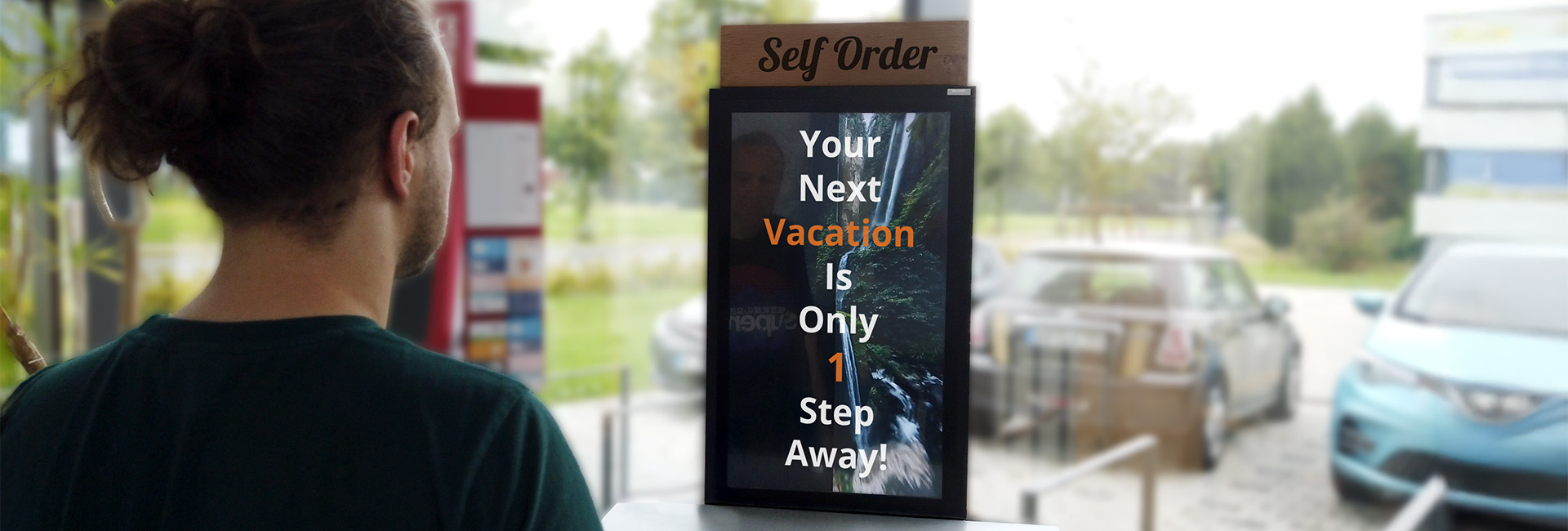
Este artículo describe cómo integrar un sensor de proximidad en un proyecto de SiteKiosk Online.
Un sensor de proximidad se puede utilizar de dos maneras diferentes en un proyecto de SiteKiosk Online:
- Medición de distancia: Según la distancia definida entre el usuario y el sensor, se puede mostrar u ocultar contenido específico del proyecto (imágenes, vídeos, documentos, etc.) en el terminal.
- Medición de actividad: Se puede iniciar automáticamente una nueva sesión cuando el usuario se encuentra a una distancia inferior a un cierto umbral del sensor. Al superar esta distancia, la sesión finaliza y se activa el protector de pantalla.
Componentes necesarios del proyecto:
- SiteKiosk Online versión 1.5 o posterior
- HSRUB-MaxSonar-EZ de MaxBotix (enlace del producto aquí)
- Pantalla (Windows 10 o superior / Android versión 0.6 o superior)
Información: El sensor de proximidad HSRUB-MaxSonar-EZ utilizado aquí mide en milímetros. Dependiendo del tipo de sensor, la unidad de medida estándar puede variar. Verifique con anticipación la unidad de longitud que utiliza su sensor de proximidad.
Configuración: Configure todo de manera que SiteKiosk Online versión 1.5 esté instalado y en funcionamiento en su terminal/pantalla, y que el sensor HSRUB-MaxSonar-EZ esté conectado. Inicie sesión en su cuenta de SiteKiosk Online en el navegador de su PC.
1- Configuración del sensor de proximidad
- Utilice un proyecto que contenga al menos un elemento (por ejemplo, un vídeo).
- En la configuración del proyecto, vaya a la sección «Dispositivos y acciones del dispositivo».
- Haga clic en el área de acción verde superior «Añadir dispositivo».
- Seleccione el tipo de dispositivo «HSRUB-MaxSonar-EZ» en el menú desplegable y haga clic en «Siguiente».
- Si lo desea, puede asignar un nombre al sensor y hacer clic en «Guardar».
- El dispositivo se ha añadido correctamente.
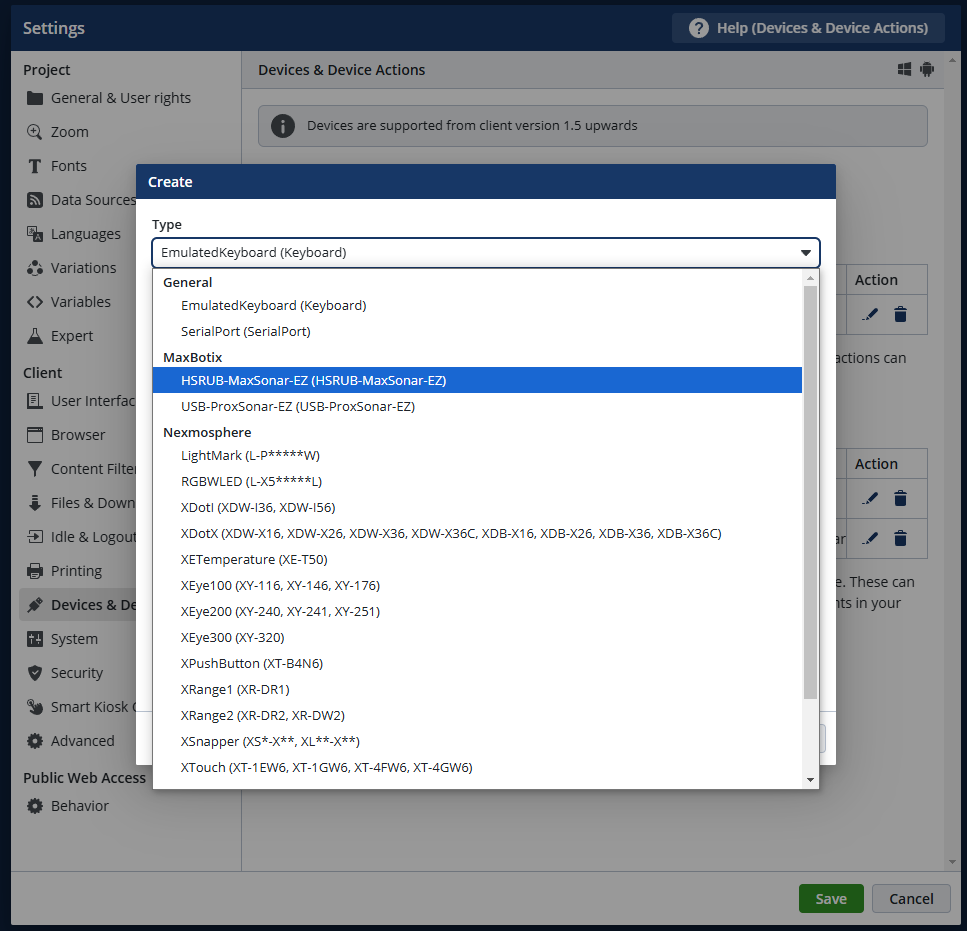
Imagen 1 – Dispositivos
2-Determinar la acción del sensor de proximidad
A continuación, se debe definir la acción del dispositivo para activar una acción específica en el proyecto. El sensor de proximidad puede activar dos acciones diferentes:
- Medición de distancia: Según la distancia del usuario, el sensor puede mostrar contenido diferente en el terminal.
- Estado de actividad: En cuanto el sensor detecta a una persona, se activa el estado de actividad, finaliza el protector de pantalla y se inicia una nueva sesión. El estado de inactividad se alcanza cuando un usuario supera una cierta distancia del sensor durante un tiempo predefinido (se inicia el protector de pantalla y finaliza la sesión actual).
La configuración de ambas funciones se explica en los siguientes capítulos.
3-Medición de distancia como acción
En proyectos donde la medición de distancia se utilice como activador de una acción (mostrar un elemento), se deben realizar las siguientes configuraciones:
- En la configuración del proyecto, en la categoría «Dispositivos y acciones de dispositivo», haga clic en el botón verde inferior «Agregar acción de dispositivo».
- En la fila «Tipo de acción», seleccione la opción «Guardar distancia en variable» y, a continuación, haga clic en «Guardar».
- La variable necesaria se creó automáticamente durante este proceso.
- Haga clic en «Guardar» de nuevo para cerrar la configuración.
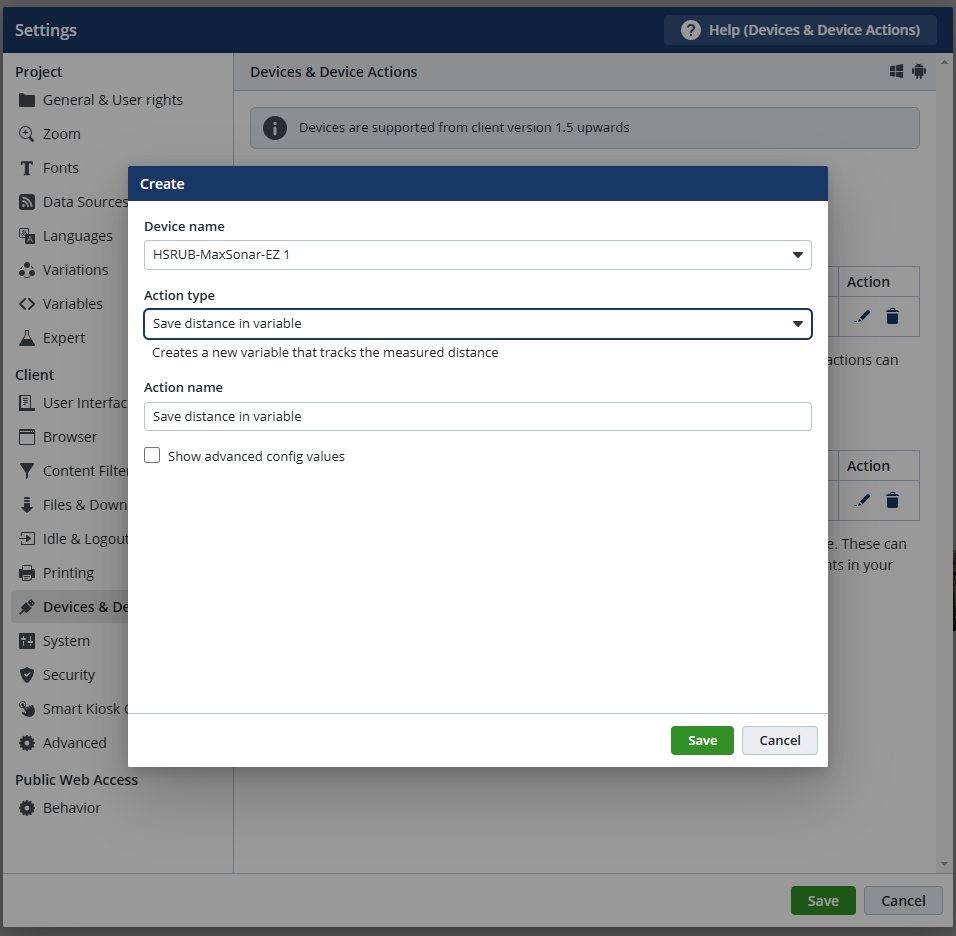
Imagen 2 – Configurar tipos de acción
3-1 Determinar las condiciones de visualización:
A continuación, se deben definir las condiciones de visualización, que dependen de la distancia del usuario al sensor de proximidad:
- Abra las propiedades de un elemento del proyecto, por ejemplo, una imagen que deba reaccionar a la medición del sensor.
- Vaya a la sección «Condiciones de visualización» y active la opción «Mostrar bajo estas condiciones».
- En la sección «Otros», haga clic en la casilla «Valor de variable específico».
- Haga clic en el menú desplegable «Elegir variable» y seleccione «HSRUB-MaxSonar-EZ.Distance.range».
- Seleccione el símbolo «<» en el menú desplegable central para determinar que se ejecute una acción en cuanto se supere el valor establecido.
- Introduzca en el cuadro de la derecha la distancia que debe superarse para que el sensor active la acción establecida y muestre el elemento del proyecto en la terminal. Por ejemplo, si se introduce 850, la acción se activará en cuanto una persona se encuentre a menos de 850 mm del sensor.
- Finalmente, haga clic en «Guardar».
- Repita este proceso con todos los elementos que deban reaccionar al sensor y ajuste el valor de la variable según la distancia deseada.
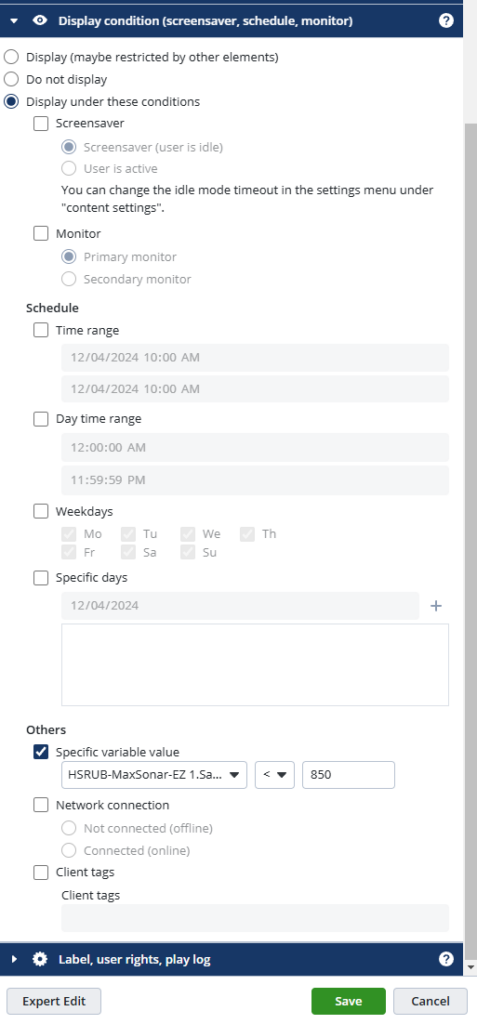
Imagen 3 – Condiciones de visualización
4- Estado de actividad como acción
El sensor de proximidad puede cambiar el estado del terminal del estado inactivo (p. ej., protector de pantalla) al estado activo.
Al acercarse al sensor, se puede finalizar el protector de pantalla e iniciar una nueva sesión. Siga estos pasos de configuración para esta acción:
4.1 Crear página de protector de pantalla:
- Cree una página de protector de pantalla haciendo clic en el botón verde «+» situado a la derecha de la pantalla, en la columna «Páginas» superior.
- En este ejemplo, se seleccionó la plantilla «Protector de pantalla simple (horizontal)». Asegúrese de que en la fila de selección «Esta página sirve como:» esté seleccionada la opción «Página de protector de pantalla». También se pueden usar elementos como protectores de pantalla; para ello, se debe ajustar manualmente la condición de visualización del elemento deseado: Protector de pantalla (Usuario inactivo).
- Haga clic en «Crear».
Información: Por defecto, el protector de pantalla se inicia tras 300 segundos de inactividad. Este valor se puede cambiar en la configuración del proyecto, en «Inactividad y cierre de sesión».
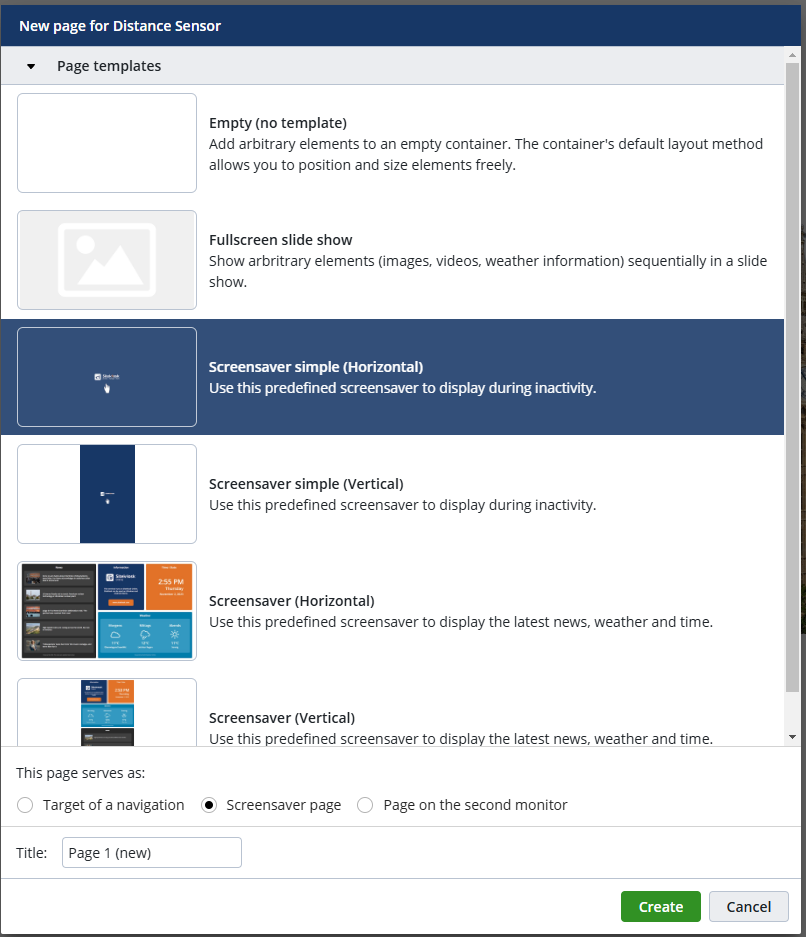
Imagen 4 – Crear protector de pantalla
4-2 Activar estado de actividad
- En la configuración del proyecto, vaya a la sección «Dispositivos y acciones de dispositivo» y haga clic en el botón verde inferior «Agregar acción de dispositivo».
- En el área «Tipo de acción», seleccione la opción «Establecer estado de actividad».
- En el área «Establecer estado de actividad en», seleccione la opción «Activo».
- En el menú desplegable «Cuando el valor sea», seleccione la opción «Menor o igual».
- En la fila «Que», introduzca un valor de medición que determine a qué distancia entre el usuario y el sensor se debe activar el estado de actividad. El valor 850 utilizado aquí determina que la acción se activa en cuanto una persona se encuentra a menos de 850 mm del sensor.
- A continuación, haga clic en «Guardar».
- Vuelva a hacer clic en «Guardar» para cerrar la configuración del proyecto.
Nota: Si ningún usuario se encuentra en el área del sensor durante un tiempo determinado, el proyecto en ejecución cambia automáticamente al estado inactivo (protector de pantalla) y finaliza la sesión actual.
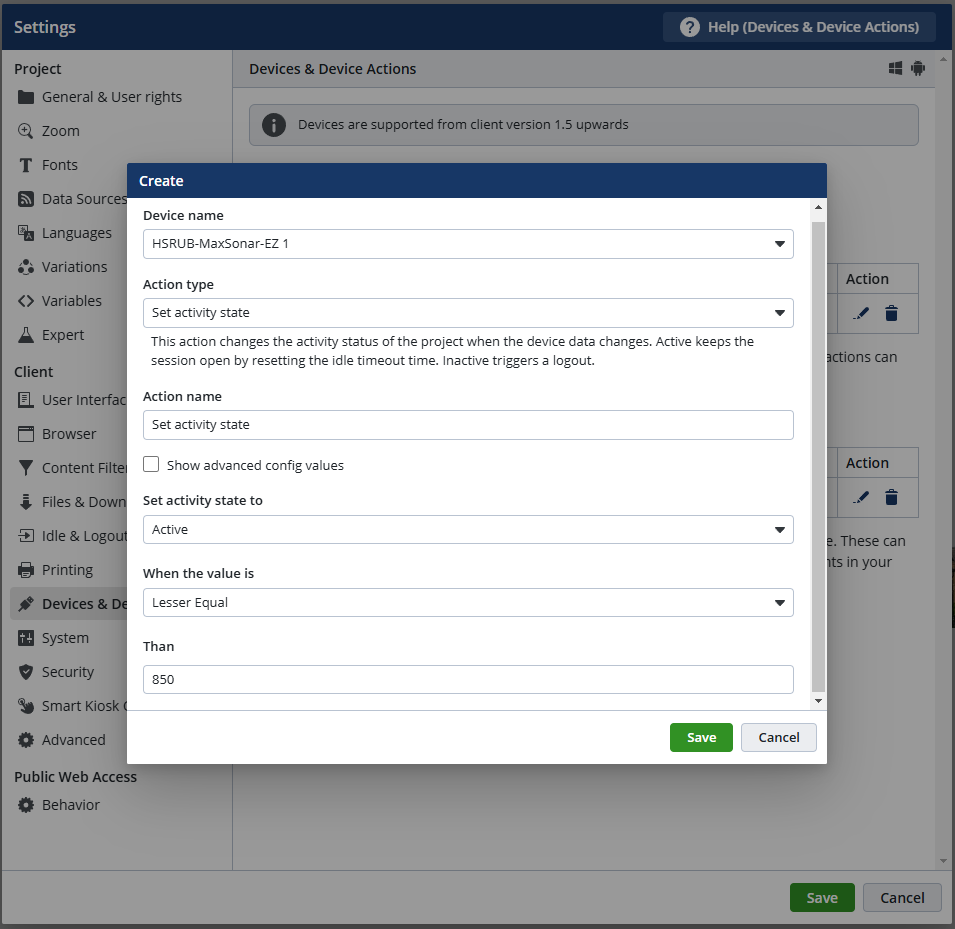
Imagen 5 – Configurar el estado de actividad
5- Publicar el proyecto
Ahora publique el proyecto en su terminal.
- Acérquese al sensor de proximidad y compruebe si se produce el efecto deseado de medición de distancia y/o el inicio del estado de actividad.
- Información: La visualización de contenido dependiente de la distancia y la activación del estado de actividad también pueden utilizarse simultáneamente en el mismo proyecto.
Notas: Este ejemplo describe la integración del sensor de proximidad HSRUB-MaxSonar-EZ en un proyecto de Kiosco. El sensor de proximidad utilizado es uno de los muchos dispositivos y sensores que se pueden integrar en proyectos de SiteKiosk Online.
Dispositivos compatibles: consulte para otros sensores, dispositivos y hardware. Si desea utilizar sensores o dispositivos o si tiene más preguntas o sugerencias sobre el tema, ¡no dude en contactarnos!
- Acceso Web Público de SiteKiosk Online
- Administrar con SiteKiosk Online
- Artículo: Asignar vídeos diferentes a reproducir para distintos grupos de dispositivo
- Artículo: Cerrar sesión de usuario cuando se active el salvapantllas o mediante el botón de cierre de sesión
- Artículo: Configuración de la accesibilidad en SiteKiosk Online
- Artículo: Depurar páginas web en un dispositivo con SiteKiosk Online
- Artículo: Desde una simple pantalla táctil hasta un terminal completamente equipado
- Artículo: Iniciar automáticamente una aplicación y mostrarla en pantalla completa
- Artículo: Iniciar el navegador de SiteKiosk Online con varias pestañas
- Artículo: Inicio de aplicaciones UWP en SiteKiosk Online
- Artículo: Mostrar el nombre del dispositivo
desde un proyecto de SiteKiosk Online - Artículo: Transferir una URL de un kiosco a otro dispositivo mediante un código QR
- Artículo: Utilizar el extractor de cookies para conseguir una navegación personalizada
- Contacto SiteKiosk Online
- Proteger con SiteKiosk Online
- Reproducir con SiteKiosk Online
- SiteKiosk Online para Recursos Humanos y empleados
- Videoconferencias con SiteKiosk Online y Gruveo
- Funciones Principales de SiteKiosk Online
- Índice de Artículos de Interés
y Guías Prácticas de SiteKiosk Online - Videos Tutoriales de SiteKiosk Online
- Links de Interés SiteKiosk