
1- Introducción
Las siguientes instrucciones se ilustran con un ejemplo ficticio.
Estaremos encantados de ayudarle en este proceso o de crear una solución personalizada para sus necesidades.
Para empezar, configure todo para que SiteKiosk Online esté instalado y activado en su pantalla táctil.
También debe haber iniciado sesión en su cuenta de SiteKiosk Online en un navegador externo y haber activado el modo Experto.
En la aplicación SiteKiosk Online, acceda al editor de proyectos del navegador y abra el proyecto deseado para su terminal.
Con SiteKiosk Online, es posible utilizar escáneres y chips personalizados para un inicio de sesión más rápido.
Los scripts correspondientes se pueden integrar fácilmente.
En este ejemplo se utilizó Windows 10. Si va a utilizar un dispositivo Android, póngase en contacto con nosotros para obtener instrucciones.
Para integrar dispositivos externos, es necesario activar el modo Experto de SiteKiosk Online.
Puede acceder al modo Experto añadiendo «&expert» al final de la URL en el navegador. Confirme la entrada pulsando la tecla Intro.

Imagen 1 – Modo Experto
Encontrará más información sobre el Modo Experto en la página enlazada:
https://www.sitekiosk.es/Ayuda-SiteKiosk-Online/default.aspx?modo_experto.htm
Ahora tiene la opción de usar el Modo Experto e insertar scripts en «Configuración».
2- Agregar dispositivos externos mediante la interfaz de usuario
¡Los siguientes pasos deben realizarse en la máquina cliente!
Inicie SiteKiosk Online en su terminal.
En la ventana de inicio, haga clic en «Configuración» en el área «Configurar equipo cliente local».
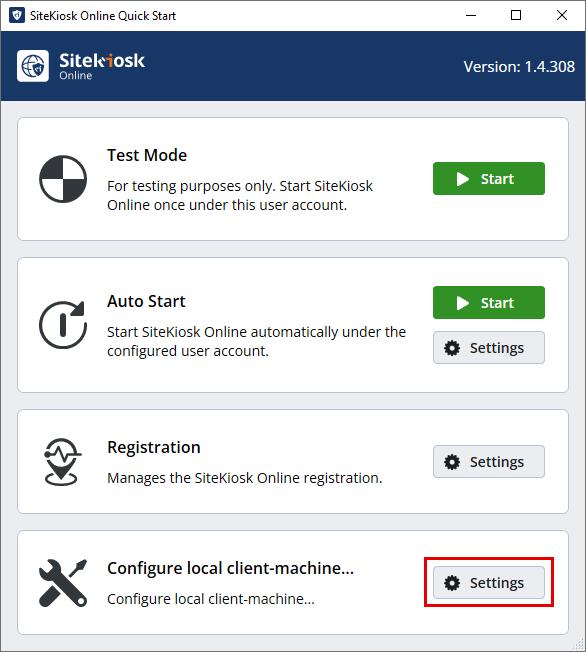
Imagen 2 – Configurar equipo cliente local
A continuación, haga clic en el botón «Configuración» en el área «Dispositivos de entrada».
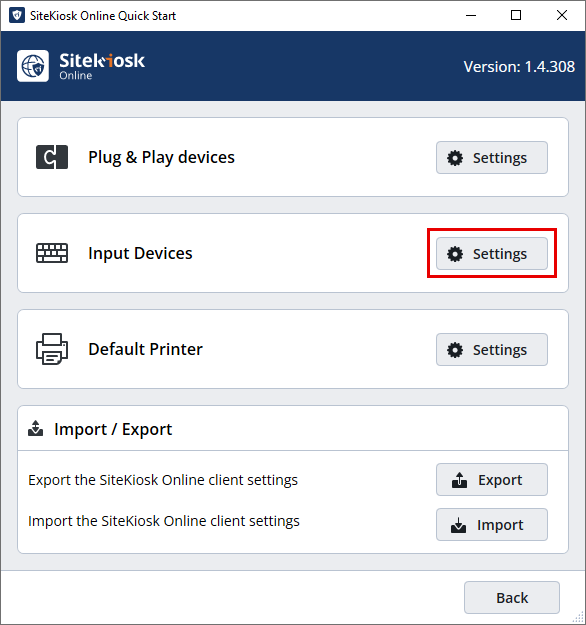
Imagen 3 – Configuración
Ahora haga clic en «+ Agregar» y escriba la palabra «escáner» en el campo de texto de la categoría «Nombre».
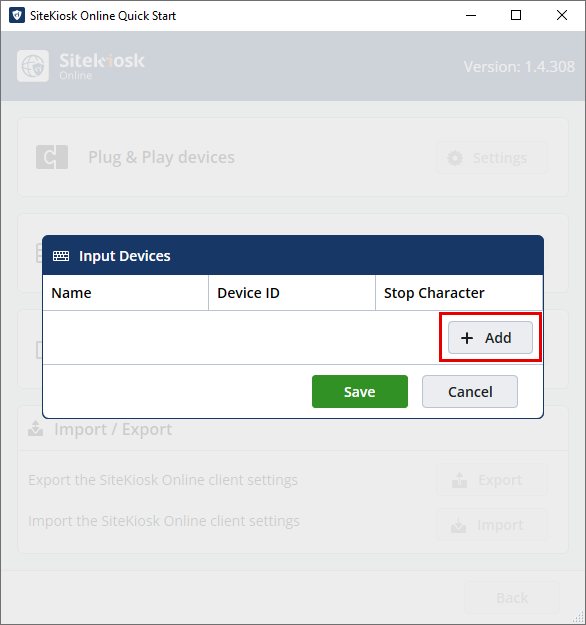
Imagen 4 – Configuración de entrada
Finalmente, haga clic en el botón verde «Agregar».
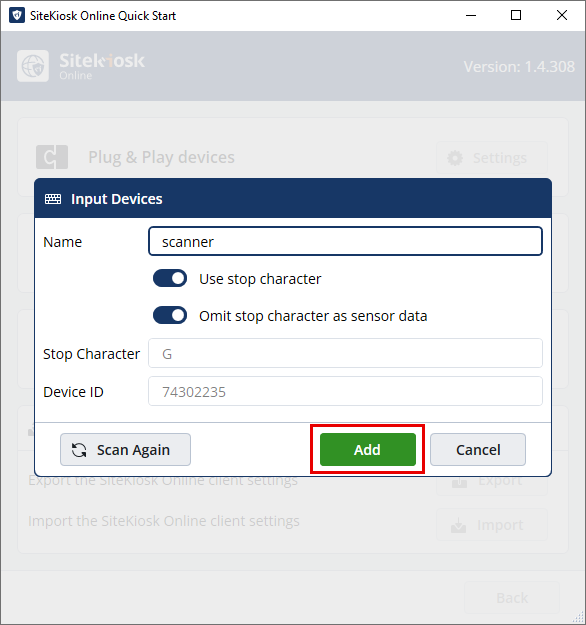
Imagen 5 – Agregar dispositivo de entrada
Su escáner externo ya está conectado a SiteKiosk Online y el software lo reconoce.
Una vez configurado el dispositivo mediante la interfaz de usuario, puede introducir el script.
3- Añadir scripts
Para los siguientes pasos, abra el navegador y la aplicación SiteKiosk Online.
3.1 Componentes del script
A continuación, se explican los componentes del script.
Para una mejor comprensión, consulte también nuestra documentación de la API, disponible aquí:
https://sitekiosk.es/API-SiteKiosk-Online/default.aspx
Para acceder a elementos (por ejemplo, un elemento de texto) posteriormente mediante el script, debe esperar a que todos los elementos estén disponibles.
La lógica se ejecuta dentro de la función de devolución de llamada de este detector de eventos:
siteKiosk.content.onContentInserted(async () => {
// Hardware access is not available in preview mode
if (!siteKiosk.env.isPreview) {
// Get the scanner device
const scanner = siteKiosk.devices.getByName("scanner");
if (!scanner) {
console.error("Scanner device not found!");
return;
}
scanner.onData((e) => handleEmulatedKeyboardData(e));
} else {
console.info("Note: No keyboard data accessable, preview only");
}
});
Ahora se puede acceder al escáner por su nombre y se registra un detector de eventos «Datos».
En cuanto se reciben datos del escáner, se envían a la función «handleEmulatedKeyboardData».
async function handleEmulatedKeyboardData(e) {
const data = e.data;
if (data && data.text) {
const userData = await offlineDummyFetch(data.text);
const isSuccess = applyUserData(userData.json());
if (isSuccess) {
console.info("User data applied");
siteKiosk.content.navigation.navigateToElementByTag("restrictedArea");
} else {
console.error("User data could not be applied");
}
}
}
En este caso, la función «offlineDummyFetch» simula una solicitud al servidor que devuelve los datos individuales de un usuario que se puede encontrar mediante el ID escaneado.
Luego, los elementos se rellenan con el contenido mediante la función «applyUserData» del proyecto.
function applyUserData(userData) {
if (!userData || !userData.data) {
console.error("No user data found!");
return false;
}
const headlineElement = siteKiosk.content.getElementByTag("headline");
const pdfButton = siteKiosk.content.getElementByTag("pdfButton");
headlineElement.replacePropertyPlaceholders("text", { name: userData.data.name });
pdfButton.setPropertyValue("additionalLink.src", {
fileName: `${userData.data.pdf}`,
});
return true;
}
En este ejemplo, se establece un marcador de posición ({$name}) en un elemento de texto y la URL de un archivo PDF para una ventana emergente.
3.2 Establecer etiqueta
Los elementos deben estar etiquetados para poder acceder a ellos mediante el script:

Fig. 6 – Establecer etiqueta
En este ejemplo, use «headline» como etiqueta para el elemento de texto «pdfButton». Esta etiqueta también se refiere al botón que abre la ventana emergente.
La etiqueta «restrictedArea» se refiere a la página a la que se redirigirá tras iniciar sesión correctamente.
3.3 Añadir scripts
Ahora puede insertar el script completo en el proyecto.
Abra «Configuración» → «Experto» → «Scripts» → «Agregar» e inserte el script en el campo de texto y haga clic en «Guardar».
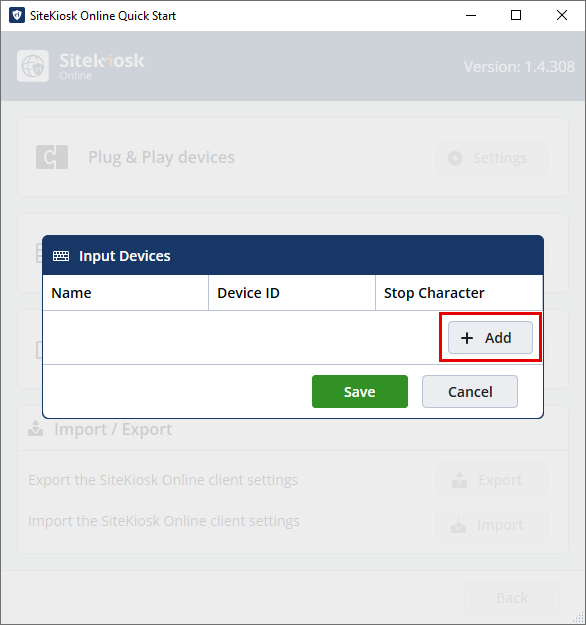
Fig. 7 – Añadir nuevos scripts
Ahora vuelva al modo de edición y publique el proyecto.
4- Publicación
Al escanear una etiqueta NFC o un código QR (según el escáner conectado), la aplicación cambia a la página de «Área restringida», que ya contiene los datos del usuario. El usuario obtiene acceso al documento almacenado.
Para obtener más información sobre cómo conectar el hardware a SiteKiosk Online, contáctenos por correo electrónico.
- Acceso Web Público de SiteKiosk Online
- Administrar con SiteKiosk Online
- Artículo: Asignar vídeos diferentes a reproducir para distintos grupos de dispositivo
- Artículo: Cerrar sesión de usuario cuando se active el salvapantllas o mediante el botón de cierre de sesión
- Artículo: Configuración de la accesibilidad en SiteKiosk Online
- Artículo: Depurar páginas web en un dispositivo con SiteKiosk Online
- Artículo: Iniciar automáticamente una aplicación y mostrarla en pantalla completa
- Artículo: Iniciar el navegador de SiteKiosk Online con varias pestañas
- Artículo: Inicio de aplicaciones UWP en SiteKiosk Online
- Artículo: Integrar un sensor de proximidad en un proyecto de SiteKiosk Online
- Artículo: Mostrar el nombre del dispositivo
desde un proyecto de SiteKiosk Online - Artículo: Transferir una URL de un kiosco a otro dispositivo mediante un código QR
- Artículo: Utilizar el extractor de cookies para conseguir una navegación personalizada
- Contacto SiteKiosk Online
- Proteger con SiteKiosk Online
- Reproducir con SiteKiosk Online
- SiteKiosk Online para Recursos Humanos y empleados
- Videoconferencias con SiteKiosk Online y Gruveo
- Funciones Principales de SiteKiosk Online
- Índice de Artículos de Interés
y Guías Prácticas de SiteKiosk Online - Videos Tutoriales de SiteKiosk Online
- Links de Interés SiteKiosk