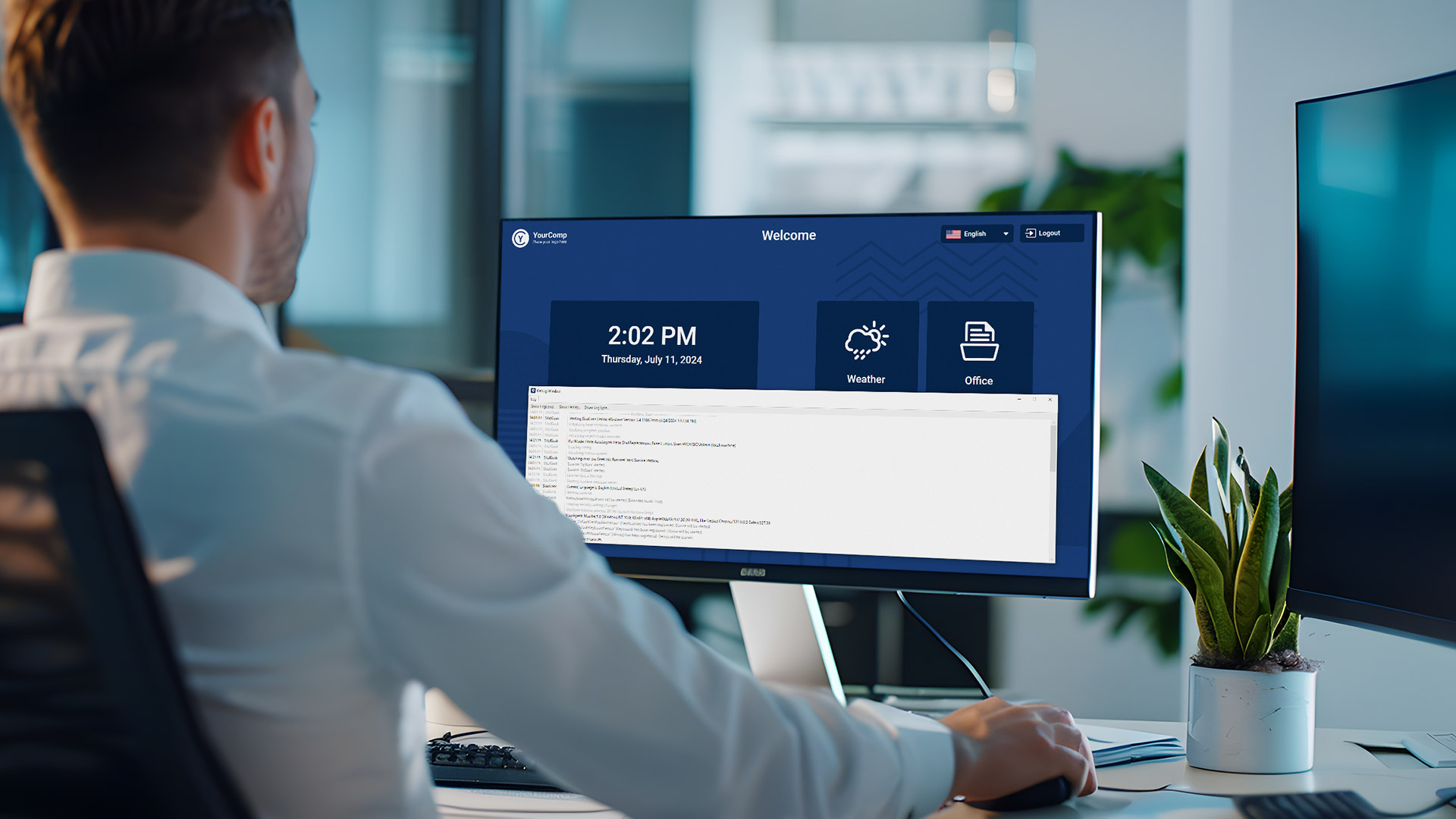
1- Objetivo de la depuración de páginas web
Activar la depuración de páginas web en un cliente de SiteKiosk Online permite identificar problemas y errores en las páginas web utilizadas por máquinas clientes de SiteKiosk Online.
2- Configuración
El siguiente ejemplo de activación de la depuración de páginas web solo funciona con SiteKiosk Online en dispositivos de Windows 10 o superior.
Antes de comenzar, asegúrese de que SiteKiosk Online esté activado en su máquina cliente.
Además, verifique que haya iniciado sesión en su cuenta de SiteKiosk Online y que haya abierto el proyecto deseado para activar la depuración de páginas web.
3- Ajustes básicos
En el ejemplo proporcionado, se utiliza el navegador de plantillas y la URL de inicio ya está incorporada en el elemento de la página web.
Para comenzar, debe agregar dos entradas en la configuración avanzada:
La primera entrada habilita la visualización de la ventana de depuración dentro del elemento web en el cliente:
- Haga clic en el botón Configuración, luego seleccione Avanzado y haga clic en el botón verde Agregar configuración.
- ntroduzca
debug.showDebugWindowen la ruta y active la casilla junto aValor. - Finalmente, haga clic en Guardar. La ventana se cerrará y la configuración avanzada aparecerá en la vista general.
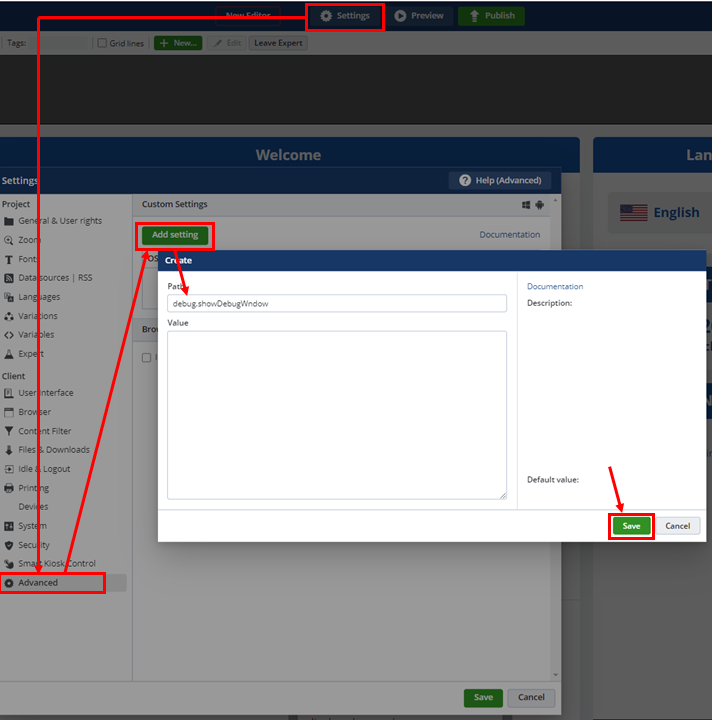
Imagen 1 – Activación de la ventana de depuración
La segunda opción habilita las Opciones avanzadas en la ventana de depuración:
- Haga clic de nuevo en el botón verde «Añadir configuración».
- Introduzca «debug.showAdvancedOptionsInDebugWindow» en el campo de texto.
- Active de nuevo la casilla de verificación en «Valor».
- Por último, pulse «Guardar».
Ambas configuraciones aparecen ahora en la vista general.
Pulse «Guardar» en la esquina inferior derecha para guardar y cerrar la configuración avanzada.
Ahora, proceda a publicar su proyecto de SiteKiosk Online en la máquina cliente.
4- Efectos en las máquinas clientes de SiteKiosk
Para los siguientes pasos, las Herramientas para desarrolladores en la ventana de depuración son necesarias.
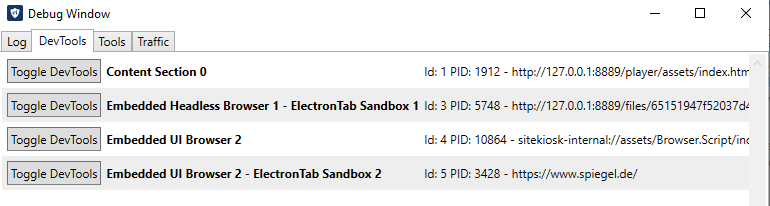
Imagen 2: Herramientas para desarrolladores en la ventana de depuración
- Abra la pestaña «Herramientas para desarrolladores» en la ventana de depuración pulsando F12.
- Haga clic en el botón «Explorador de interfaz de usuario integrada» para abrir la ventana de Herramientas para desarrolladores.
- En las Herramientas para desarrolladores, seleccione la pestaña Consola para analizar posibles fallos en la página web.
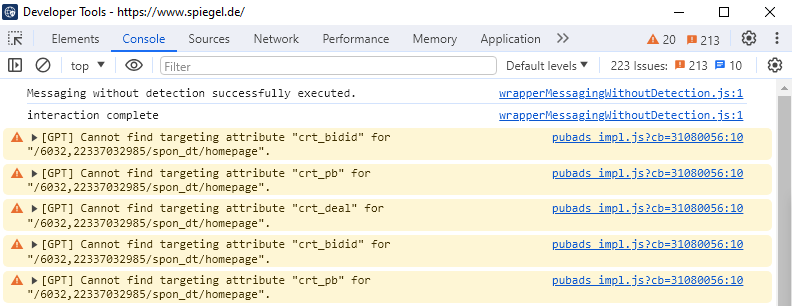
Imagen 3 – Pestaña Consola
Esta vista general muestra los errores y fallos presentes en la página web utilizada para el proyecto SiteKiosk Online.
- Acceso Web Público de SiteKiosk Online
- Administrar con SiteKiosk Online
- Artículo: Asignar vídeos diferentes a reproducir para distintos grupos de dispositivo
- Artículo: Cerrar sesión de usuario cuando se active el salvapantllas o mediante el botón de cierre de sesión
- Artículo: Configuración de la accesibilidad en SiteKiosk Online
- Artículo: Desde una simple pantalla táctil hasta un terminal completamente equipado
- Artículo: Iniciar automáticamente una aplicación y mostrarla en pantalla completa
- Artículo: Iniciar el navegador de SiteKiosk Online con varias pestañas
- Artículo: Inicio de aplicaciones UWP en SiteKiosk Online
- Artículo: Integrar un sensor de proximidad en un proyecto de SiteKiosk Online
- Artículo: Mostrar el nombre del dispositivo
desde un proyecto de SiteKiosk Online - Artículo: Transferir una URL de un kiosco a otro dispositivo mediante un código QR
- Artículo: Utilizar el extractor de cookies para conseguir una navegación personalizada
- Contacto SiteKiosk Online
- Proteger con SiteKiosk Online
- Reproducir con SiteKiosk Online
- SiteKiosk Online para Recursos Humanos y empleados
- Videoconferencias con SiteKiosk Online y Gruveo
- Funciones Principales de SiteKiosk Online
- Índice de Artículos de Interés
y Guías Prácticas de SiteKiosk Online - Videos Tutoriales de SiteKiosk Online
- Links de Interés SiteKiosk