En este artículo explicaremos cómo reproducir un vídeo determinado para cada grupo de dispositivos o máquinas cliente, a partir de una sencilla clasificación usando las «etiquetas» y posibilidades de variación de un mismo proyecto común de SiteKiosk Online.
1- Introducción
Este artículo describe cómo controlar los vídeos que deben reproducirse en los diferentes dispositivos desde un mismo proyecto.
No importa cuántos criterios distintos necesite utilizar para clasificar sus máquinas cliente o dispositivos. Pueden ser tantos como necesite y organizarlos de forma sencilla mediante la clasificación en carpetas o etiquetas. En este ejemplo sencillo, vamos a simplificar una configuración determinada en un dispositivo o grupo de máquinas cliente con la etiqueta «REMOTO» y otro dispositivo o grupo de máquinas cliente llamado «REPRODUCTOR».
Lo que explicamos en este artículo funciona con máquinas cliente de SiteKiosk Online con sistemas tanto Windows como Android.
2- Configuración de dos páginas funcionales
En este ejemplo, el proyecto consta de dos páginas:
- Una página de reproducción para el dispositivo (o grupo de dispositivos) para la reproducción de un vídeo.
- Una página remota para un dispositivo que muestra el botón de reproducción.
2.1 Configuración de variables para diferentes máquinas cliente
- Cree un nuevo proyecto utilizando la plantilla vacía.
- Pulse el botón «Configuración» en la barra de herramientas superior y seleccione «Variaciones» en la vista de árbol.
- Pulse«Crear una variación por cliente» y marque la casilla «Clientes asignados» para dos máquinas cliente.
- Cierre el cuadro de diálogo haciendo clic en «Guardar».
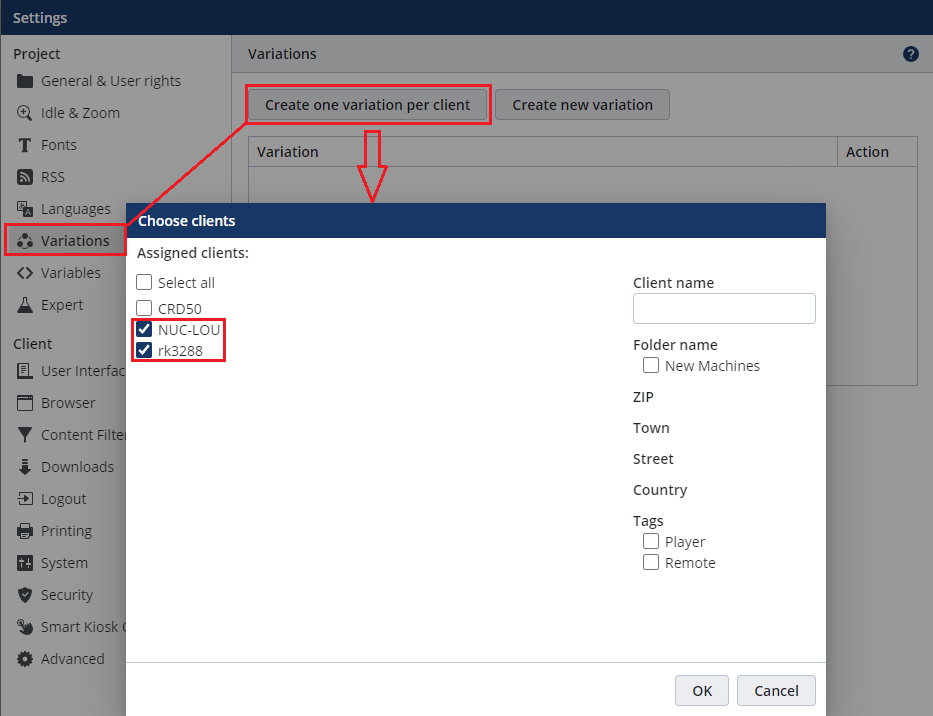
Imagen 1 – Crear una variación por cliente
2.2 Creación de la página del reproductor
- Seleccione la página en la sección Páginas y pulse Editar.
- Vaya a la última sección Etiqueta, permisos de usuario, registro de reproducción y asigne a la página el título: Reproductor.
- Vaya a la sección Asignar variaciones.
- Ahora, utilice el capítulo Activar Asignación y dejarlo activado.
- En Seleccionar variaciones, seleccione la variación en la que se mostrará el vídeo.
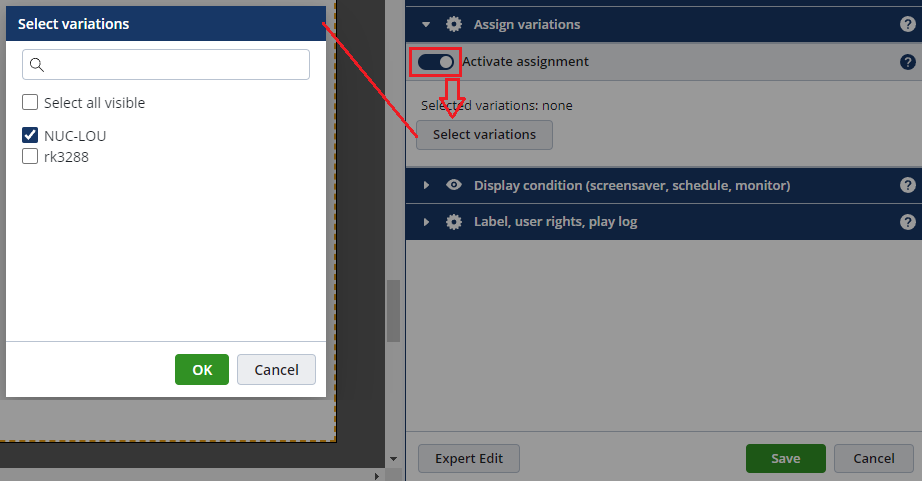
Imagen 2 – Seleccionar variaciones
- Añada un elemento de vídeo a la página del reproductor mediante el botón Nuevo.
- Pulse el botón Editar para abrir el cuadro de diálogo de propiedades del elemento de vídeo.
- Suba un archivo de video en la sección de videos y desactive la reproducción automática y la reproducción en bucle.
- Vaya a la sección Etiqueta, permisos de usuario, registro de reproducción y establezca video1 como etiqueta para el video. Haga clic en Guardar.
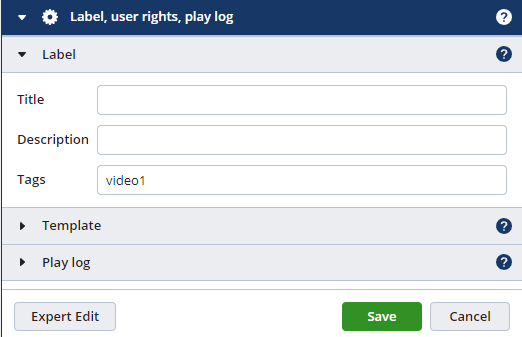
Imagen 3 – Etiqueta, permisos de usuario, registro de reproducción
2.3 Creación de una página remota
- Agregue otra página en la sección de páginas usando el botón + con la opción Vacía (sin plantilla).
- Asigne a la nueva página el título: remoto.
- Haga doble clic en la página remota y vaya a la sección Asignar variaciones.
- Pulse Activar asignación y seleccione los clientes de variación en los que se mostrará el botón de reproducción del video en Seleccionar variaciones.
- Cierre el cuadro de diálogo de propiedades pulsando Guardar.
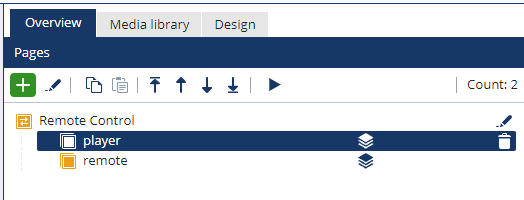
Imagen 4 – Control remoto
2.4 Creación del botón de reproducción
Para los siguientes pasos, es necesario usar el Modo experto.
Introduzca &expert en la línea de dirección URL al final de la URL y recargue la página.
Agregue &expert al final de la URL SiteKiosk Online que se muestra en su navegador: https://www.sitekiosk-online.es/ projects/editor/assets/index…&expert

Imagen 5 – Modo Experto
- Añada un elemento de imagen a la página remota.
- Use el botón «Nuevo» para crear un botón de reproducción para el vídeo.
- Haga doble clic para abrir el cuadro de diálogo de propiedades del elemento de imagen.
- Suba un archivo de imagen en la sección «Imagen».
- Pulse el botón «Editar como experto» en la parte inferior izquierda.
- Desplácese hacia abajo en la sección «Experto» e introduzca «triggerActions» en el cuadro «Añadir propiedad».
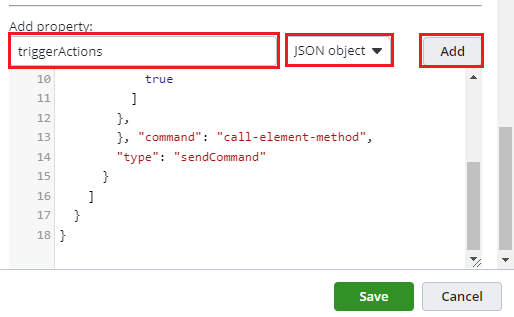
Imagen 6 – Añadir propiedad
8. Ahora añada las siguientes líneas de código en el cuadro inferior y seleccione «Objeto JSON»:
{
  "pressed": {
    "actions": [
      {
        "type": "sendCommand",
        "command": "call-element-method",
        "commandArguments": {
          "methodArgs": [
            true
          ],
          "methodName": "play",
          "targetTag": "video1"
        },
        "targetMachine": "tags=Remote,Player"
      }
    ]
  }
}
Nota: En «methodName» también puede usar los siguientes métodos:
interactivePause pausa el vídeo
interactiveStop detiene el vídeo
3- Definición de las etiquetas necesarias
- Salga de la sección Proyectos y vaya a la página de Monitorización.
- Cree dos etiquetas: Reproductor y Remoto.
- Añada la máquina correspondiente a la etiqueta.
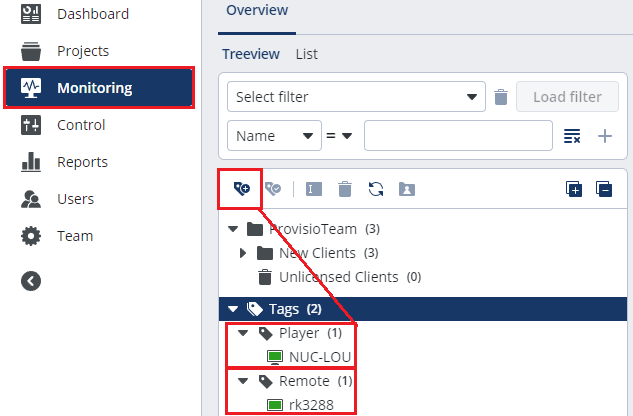
Imagen 8 – Añadir la máquina correspondiente
4- Publicar y probar
- Vuelva al proyecto y publíquelo para los clientes.
- Tras la publicación, la página Remoto con el botón de Reproducir se mostrará en el Cliente Remoto y la página Reproductor con el vídeo se mostrará en el Cliente Reproductor.
- Compruebe si al hacer clic en el botón de reproducción creado se reproduce el vídeo.
- Acceso Web Público de SiteKiosk Online
- Administrar con SiteKiosk Online
- Artículo: Cerrar sesión de usuario cuando se active el salvapantllas o mediante el botón de cierre de sesión
- Artículo: Configuración de la accesibilidad en SiteKiosk Online
- Artículo: Depurar páginas web en un dispositivo con SiteKiosk Online
- Artículo: Desde una simple pantalla táctil hasta un terminal completamente equipado
- Artículo: Iniciar automáticamente una aplicación y mostrarla en pantalla completa
- Artículo: Iniciar el navegador de SiteKiosk Online con varias pestañas
- Artículo: Inicio de aplicaciones UWP en SiteKiosk Online
- Artículo: Integrar un sensor de proximidad en un proyecto de SiteKiosk Online
- Artículo: Mostrar el nombre del dispositivo
desde un proyecto de SiteKiosk Online - Artículo: Transferir una URL de un kiosco a otro dispositivo mediante un código QR
- Artículo: Utilizar el extractor de cookies para conseguir una navegación personalizada
- Contacto SiteKiosk Online
- Proteger con SiteKiosk Online
- Reproducir con SiteKiosk Online
- SiteKiosk Online para Recursos Humanos y empleados
- Videoconferencias con SiteKiosk Online y Gruveo
- Funciones Principales de SiteKiosk Online
- Índice de Artículos de Interés
y Guías Prácticas de SiteKiosk Online - Videos Tutoriales de SiteKiosk Online
- Links de Interés SiteKiosk