En este artículo explicaremos como cerrar una sesión de usuario al activar el protector de pantalla o al pulsar el botón de cierre de sesión
1- Volver a la página de inicio y cerrar sesión automáticamente
Este artículo y ejemplo de script son adecuados para entornos donde SiteKiosk Online se inicia cuando los usuarios inician sesión en el terminal del Kiosco con sus cuentas individuales en lugar del usuario predeterminado de SiteKiosk.
El terminal debe volver a la pantalla de inicio de sesión de Windows una vez que el usuario lo cierre. En la mayoría de los casos, esto se refiere a entornos de dominio.
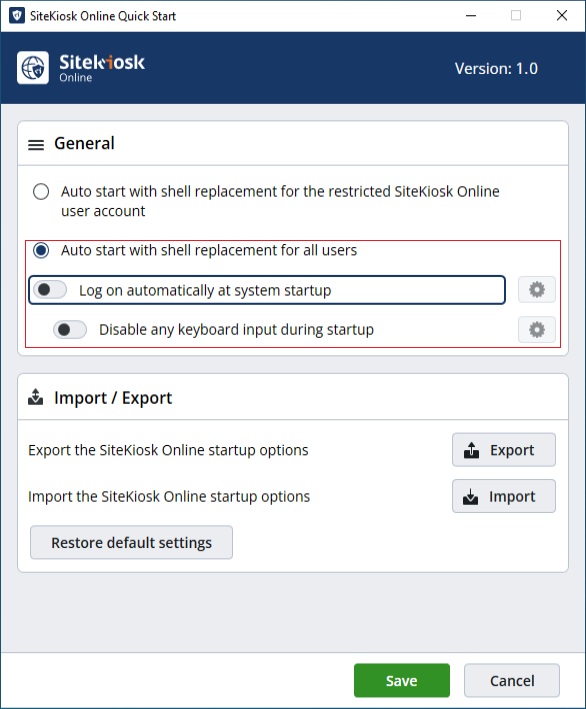
- En lugar de usar el modo de inicio automático estándar del menú de inicio rápido de SiteKiosk Online, haga clic en «Configuración» en «Inicio automático».
- Seleccione «Inicio automático con reemplazo de shell para todos los usuarios» y desactive «Iniciar sesión automáticamente al arrancar el sistema».
- A continuación, haga clic en «Guardar» y use el botón «Iniciar» en «Inicio automático».
- Esto deja el terminal del Kiosco en la pantalla de inicio de sesión de Windows al encenderse, donde los usuarios pueden introducir sus credenciales y SiteKiosk Online se iniciará inmediatamente después de que inicien sesión.
2- Configurar SiteKiosk para volver a la pantalla de inicio
Para que el terminal del Kiosco vuelva a la pantalla de inicio de sesión de Windows cuando el usuario pulsa el botón de cierre de sesión predeterminado de SiteKiosk o cuando se activa el protector de pantalla, se puede añadir una configuración personalizada en la configuración avanzada de la máquina cliente de SiteKiosk online:
- Abra un proyecto (p. ej., un navegador) en https://www.sitekiosk-online.es y vaya a «>Configuración>Cliente>Avanzado».
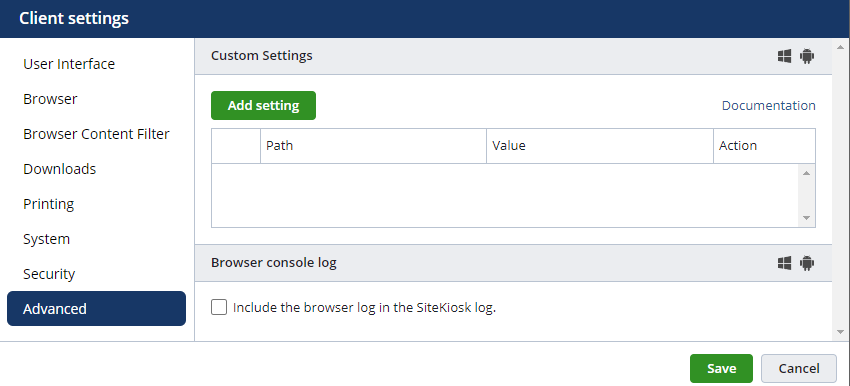
2. Pulse el botón verde «Añadir configuración» e introduzca las siguientes líneas en el campo «Ruta».
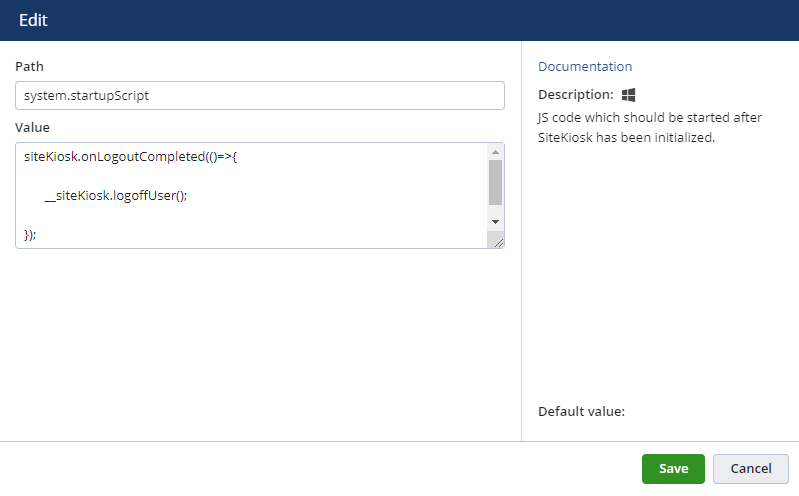
system.startupScript3. Inserte el siguiente código de script en el campo «Valor»:
siteKiosk.onLogoutCompleted(()=>{


      __siteKiosk.logoffUser();


}); 
3- Publicar y probar
- Pulsar el botón «Guardar» y publicar el proyecto.
- Para probar la configuración, esperar a que se active el protector de pantalla o pulsar el botón de cerrar sesión.
- Acceso Web Público de SiteKiosk Online
- Administrar con SiteKiosk Online
- Artículo: Asignar vídeos diferentes a reproducir para distintos grupos de dispositivo
- Artículo: Configuración de la accesibilidad en SiteKiosk Online
- Artículo: Depurar páginas web en un dispositivo con SiteKiosk Online
- Artículo: Desde una simple pantalla táctil hasta un terminal completamente equipado
- Artículo: Iniciar automáticamente una aplicación y mostrarla en pantalla completa
- Artículo: Iniciar el navegador de SiteKiosk Online con varias pestañas
- Artículo: Inicio de aplicaciones UWP en SiteKiosk Online
- Artículo: Integrar un sensor de proximidad en un proyecto de SiteKiosk Online
- Artículo: Mostrar el nombre del dispositivo
desde un proyecto de SiteKiosk Online - Artículo: Transferir una URL de un kiosco a otro dispositivo mediante un código QR
- Artículo: Utilizar el extractor de cookies para conseguir una navegación personalizada
- Contacto SiteKiosk Online
- Proteger con SiteKiosk Online
- Reproducir con SiteKiosk Online
- SiteKiosk Online para Recursos Humanos y empleados
- Videoconferencias con SiteKiosk Online y Gruveo
- Funciones Principales de SiteKiosk Online
- Índice de Artículos de Interés
y Guías Prácticas de SiteKiosk Online - Videos Tutoriales de SiteKiosk Online
- Links de Interés SiteKiosk