
1- Transferir una URL de un Kiosco a otro dispositivo con un código QR
Este artículo describe cómo generar un código QR a partir de la página web que se muestra en el navegador mediante un script.
El código QR se puede usar, por ejemplo, para transferir la URL de la página web mostrada a un smartphone.
Nota: Este artículo solo funciona con SiteKiosk Online en máquinas clientes Windows y Android.
2- Configuración del proyecto
- Comience con una plantilla vacía y genere un navegador con un elemento de página web.
- Haga doble clic en el elemento de página web y agregue la URL de inicio: https://www.sitekiosk.es/
- Luego, cree un elemento de imagen junto al elemento de página web.
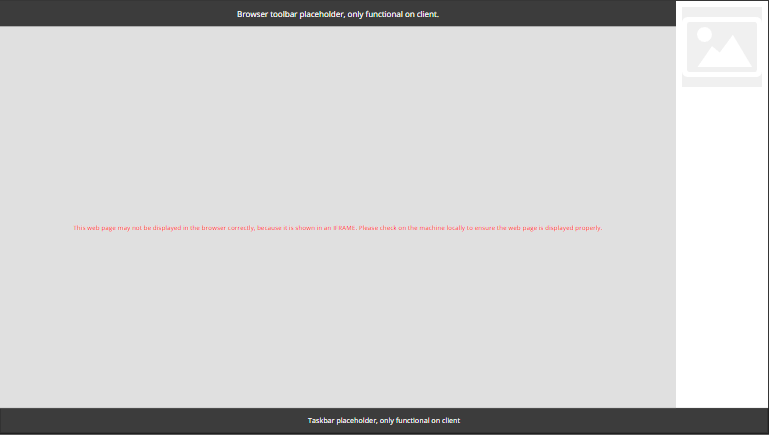
Imagen 1 – Nota: El elemento de imagen no debe superponerse con el elemento de página web; de lo contrario, no se mostrará.
3- Adaptar el elemento de imagen para la visualización del código QR
- Ahora, el elemento de imagen debe adaptarse para la visualización del código QR.
- Inicie el Modo Experto escribiendo &expert en la barra de direcciones URL y pulsando Intro para recargar el proyecto.
Agregue &expert al final de la URL SiteKiosk Online que se muestra en su navegador: https://www.sitekiosk-online.es/ projects/editor/assets/index…&expert

Imagen 2 – Activar el modo experto
3. Haga doble clic en la imagen para abrir el cuadro de diálogo de propiedades y pulse el botón «Editar como experto» en la esquina inferior izquierda.
- En el cuadro de diálogo de propiedades, añada la propiedad «qrCodeData» con el valor «https://www.sitekiosk.es/» y el tipo «auto».
- Pulse el botón «+» para añadir la propiedad.
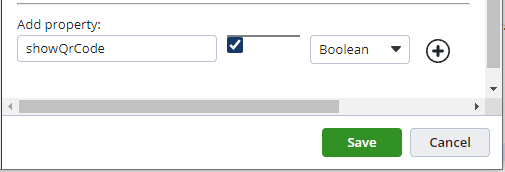
Imagen 3 – Agregar propiedad: ShowQRCode
Vaya a la configuración avanzada src y agregue la configuración «fileName»: «» después de la entrada «fillColor»: «rgb(0,0,0)».
El resultado final será similar a este:
{
  "fillColor": "rgb(0,0,0)",
  "fileName": ""
{
7. Guarde la configuración.
4- Etiquetado de código QR
Seleccione la imagen para asignarle la etiqueta qrCodeImage en la barra de menú.
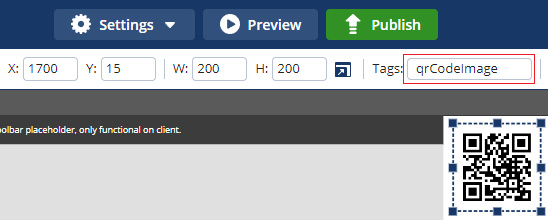
Imagen 4 – QRCodeImage
- Seleccione el elemento de la página web y asígnele la etiqueta browser en la barra de menú.
- Vaya a Configuración – Contenido – Scripts y pulse el botón Agregar.
- Asigne al script el nombre QRCodeUrlScript y agregue las siguientes líneas:
sitekiosk.content.onContentInserted(() => {
    const qrCodeImage = siteKiosk.content.getElementByTag("qrCodeImage");
    const browserElement = siteKiosk.content.getElementByTag("browser").getDomElement();
    browserElement.addEventListener("page-finished-loading", url => {
        qrCodeImage.setPropertyValue("qrCodeData", url.detail);
    });
});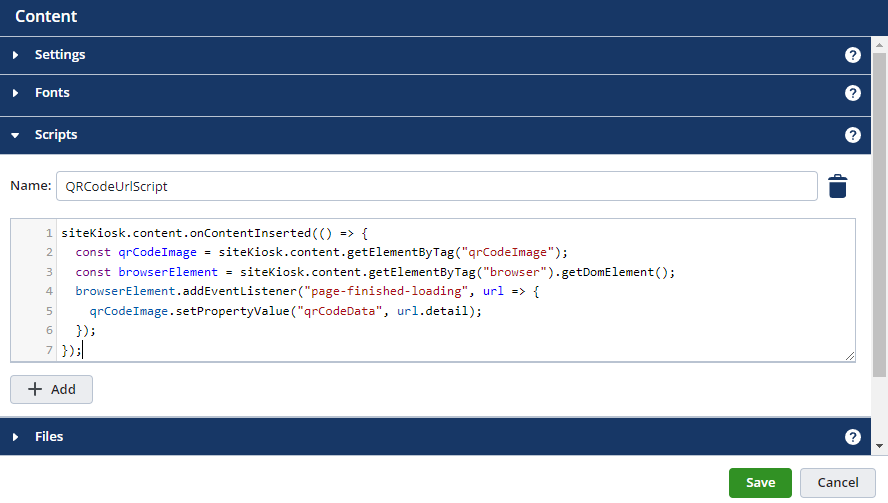
Imagen 5 – Script de URL de código QR
5- Publicar
- Guarde y publique el proyecto.
- Tras modificar la URL en el elemento de la página web, el código QR que se muestra se ajustará automáticamente.
- Acceso Web Público de SiteKiosk Online
- Administrar con SiteKiosk Online
- Artículo: Asignar vídeos diferentes a reproducir para distintos grupos de dispositivo
- Artículo: Cerrar sesión de usuario cuando se active el salvapantllas o mediante el botón de cierre de sesión
- Artículo: Configuración de la accesibilidad en SiteKiosk Online
- Artículo: Depurar páginas web en un dispositivo con SiteKiosk Online
- Artículo: Desde una simple pantalla táctil hasta un terminal completamente equipado
- Artículo: Iniciar automáticamente una aplicación y mostrarla en pantalla completa
- Artículo: Iniciar el navegador de SiteKiosk Online con varias pestañas
- Artículo: Inicio de aplicaciones UWP en SiteKiosk Online
- Artículo: Integrar un sensor de proximidad en un proyecto de SiteKiosk Online
- Artículo: Mostrar el nombre del dispositivo
desde un proyecto de SiteKiosk Online - Artículo: Utilizar el extractor de cookies para conseguir una navegación personalizada
- Contacto SiteKiosk Online
- Proteger con SiteKiosk Online
- Reproducir con SiteKiosk Online
- SiteKiosk Online para Recursos Humanos y empleados
- Videoconferencias con SiteKiosk Online y Gruveo
- Funciones Principales de SiteKiosk Online
- Índice de Artículos de Interés
y Guías Prácticas de SiteKiosk Online - Videos Tutoriales de SiteKiosk Online
- Links de Interés SiteKiosk