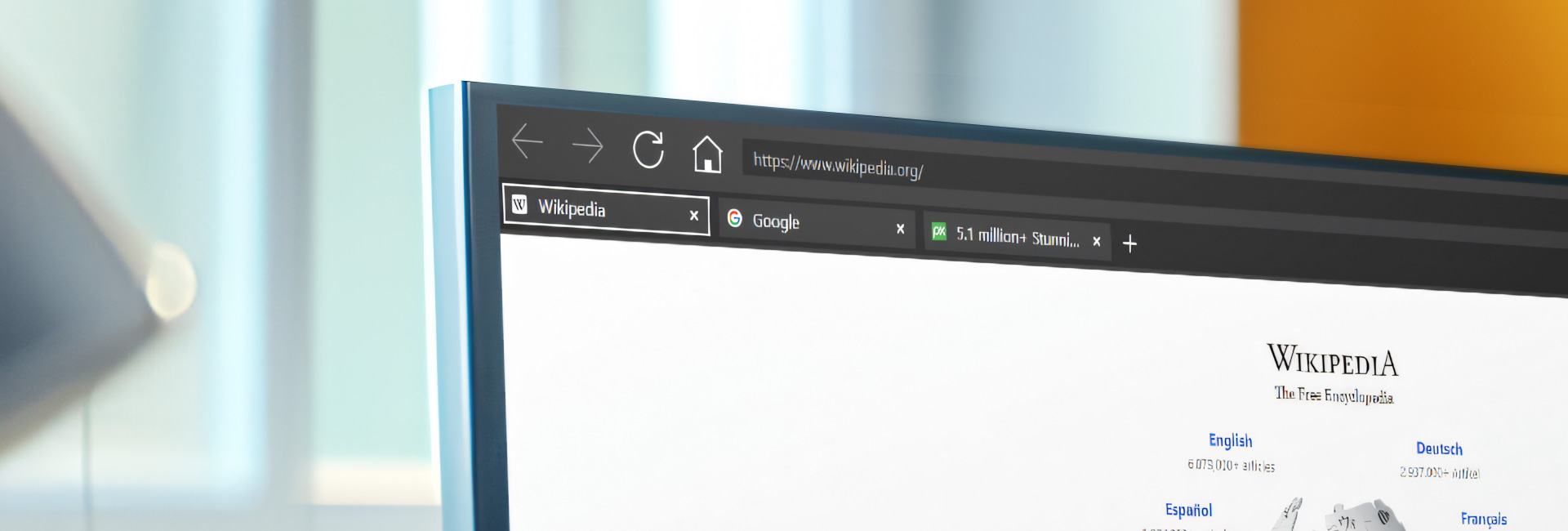
Normalmente, el navegador de SiteKiosk se inicia con una página de inicio predefinida.
Este artículo explica cómo configurar el navegador en línea de SiteKiosk para que se inicie automáticamente con varias pestañas, cada una con su propia URL.
Nota: Este artículo solo funciona para SiteKiosk Online en Windows.
1- Configuración necesaria del proyecto
- Cree un nuevo proyecto y use la plantilla del navegador.
- Inserte cualquier dirección en la línea «Dirección de Internet» en la configuración del sitio web. (p. ej.: https://www.wikipedia.org)
- Haga clic en Guardar y cierre el cuadro de diálogo de propiedades.
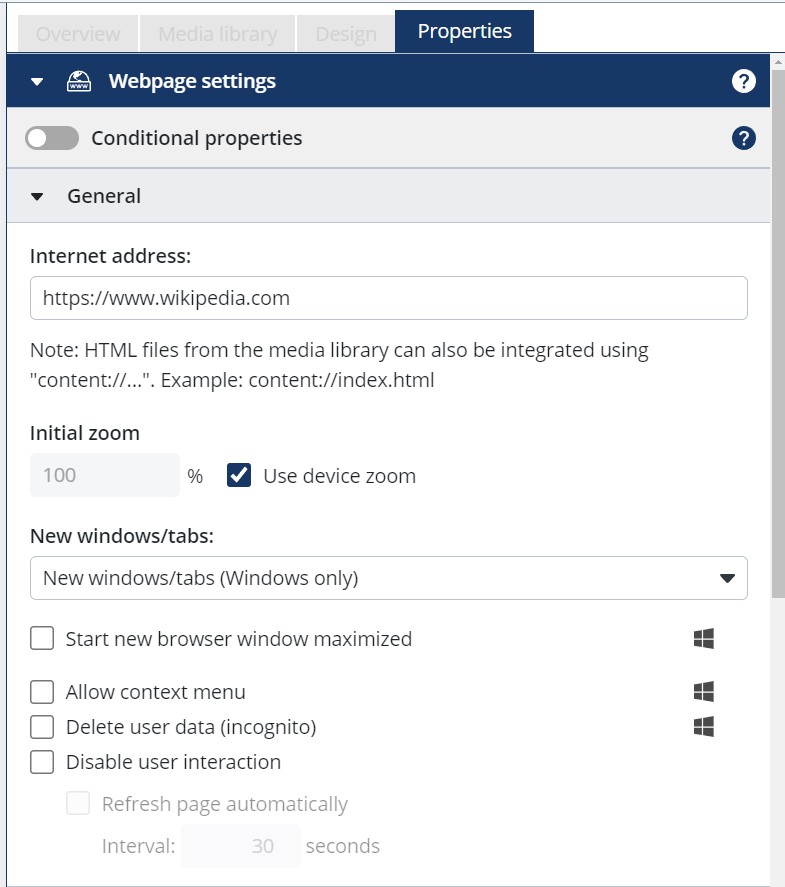
Imagen 1: Configurar el equipo cliente local
2- Activar el modo experto
Nota: El modo experto es necesario para los siguientes pasos.
- Agregue &expert al final de la URL SiteKiosk Online que se muestra en su navegador: https://www.sitekiosk-online.es/ projects/editor/assets/index…&expert
- Seleccione toda la URL y presione la tecla Intro para recargar la página.
- El editor de SiteKiosk Online ahora está en modo experto.

Imagen 2: Activar el modo experto
3- Insertar el script para mostrar las pestañas y las URL deseadas
- Vaya al área de Experto en la configuración del proyecto.
- Haga clic en el botón «+ Agregar».
- Elimine el script existente e inserte las siguientes líneas:
__siteKiosk.browsers.on(__siteKiosk.browsers.events.created, browser => {
  browser.createTabForUrl("https://www.google.com");
  browser.createTabForUrl("https://pixabay.com");
});
4. Haga clic en Guardar
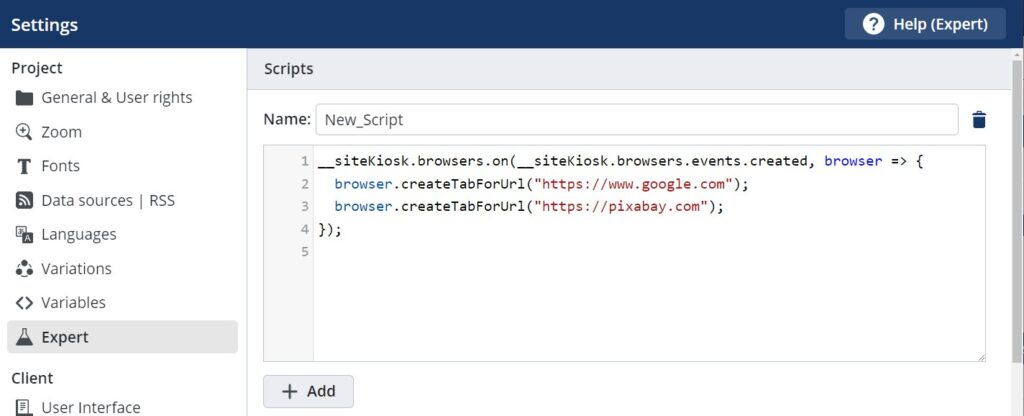
Imagen 3 – Insertar el scrip
Se puede agregar pestañas adicionales añadiendo la siguiente línea al script:
browser.createTabForUrl("https://sitekiosk.es");Introduzca la URL deseada entre paréntesis.
Nota: La visualización automática de las pestañas se desactiva eliminando la línea correspondiente.
4- Publicar el proyecto
Publicar el proyecto para comprobar si las URL asignadas se muestran automáticamente en pestañas.
- Acceso Web Público de SiteKiosk Online
- Administrar con SiteKiosk Online
- Artículo: Asignar vídeos diferentes a reproducir para distintos grupos de dispositivo
- Artículo: Cerrar sesión de usuario cuando se active el salvapantllas o mediante el botón de cierre de sesión
- Artículo: Configuración de la accesibilidad en SiteKiosk Online
- Artículo: Depurar páginas web en un dispositivo con SiteKiosk Online
- Artículo: Desde una simple pantalla táctil hasta un terminal completamente equipado
- Artículo: Iniciar automáticamente una aplicación y mostrarla en pantalla completa
- Artículo: Inicio de aplicaciones UWP en SiteKiosk Online
- Artículo: Integrar un sensor de proximidad en un proyecto de SiteKiosk Online
- Artículo: Mostrar el nombre del dispositivo
desde un proyecto de SiteKiosk Online - Artículo: Transferir una URL de un kiosco a otro dispositivo mediante un código QR
- Artículo: Utilizar el extractor de cookies para conseguir una navegación personalizada
- Contacto SiteKiosk Online
- Proteger con SiteKiosk Online
- Reproducir con SiteKiosk Online
- SiteKiosk Online para Recursos Humanos y empleados
- Videoconferencias con SiteKiosk Online y Gruveo
- Funciones Principales de SiteKiosk Online
- Índice de Artículos de Interés
y Guías Prácticas de SiteKiosk Online - Videos Tutoriales de SiteKiosk Online
- Links de Interés SiteKiosk