
En este artículo se describen los ajustes necesarios para iniciar automáticamente una aplicación específica al abrir SiteKiosk Online y mostrarla en pantalla completa.
Esta función es compatible con máquinas clientes Windows y Android.
1-Agregar elemento de acción automática
- Cree un nuevo proyecto con la plantilla «Vacío».
- Haga clic en el botón verde «+ Nuevo» en la parte superior de la barra de herramientas para agregar un nuevo elemento.
- En la ventana de diálogo «Nuevo elemento para la página 1», seleccione el elemento de acción automática. A continuación, haga clic en «Crear».
- En el cuadro de diálogo de propiedades de la derecha, active la casilla de verificación «Iniciar pp/programa».
- En el campo de texto «Ruta de Windows o nombre de UWP», introduzca la ruta de la aplicación.
Información: En este ejemplo, se utilizó «C:\Archivos de programa\Windows NT\Accessories\wordpad.exe» para iniciar automáticamente la aplicación Wordpad.
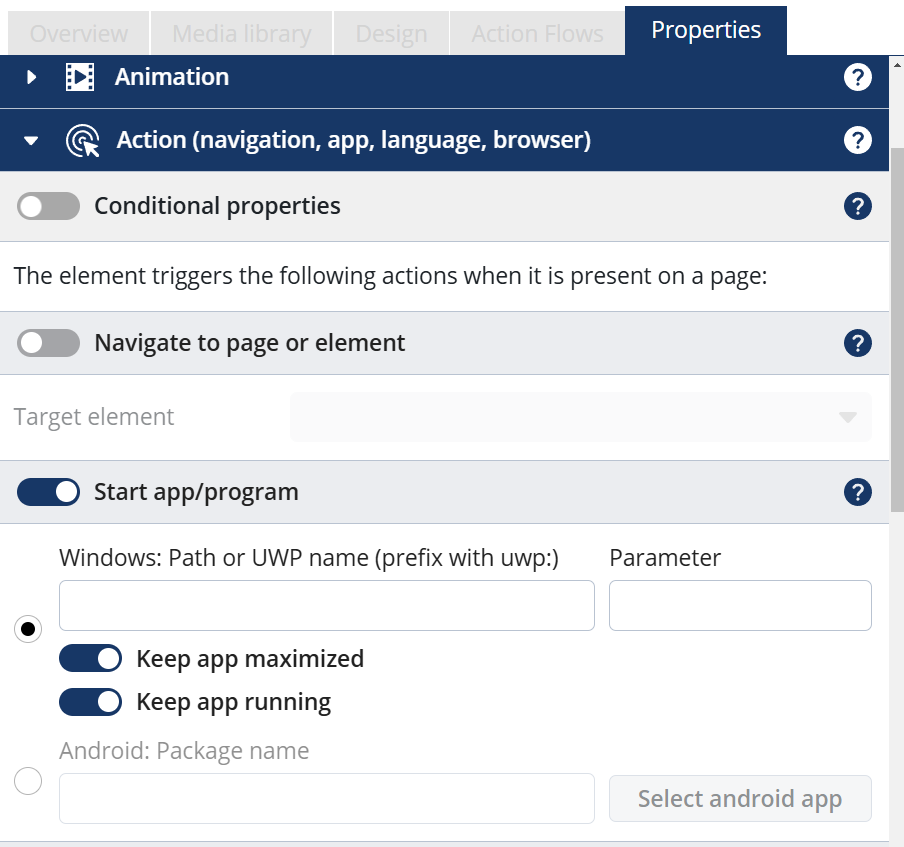
Imagen 1 – Activar Ajustes – Iniciar aplicación/programa
2-Configurar ajustes
- Active la opción «Mantener la app maximizada» para que la aplicación se muestre en pantalla completa. Finalmente, haz clic en Guardar.
2. Además, active la opción «Mantener la app en ejecución» para que la aplicación permanezca visible y se inicie automáticamente al reiniciar el sistema.
3. Para clientes Android, debe seleccionar la aplicación que desea iniciar en «Elegir app de Android».
4. Publique el proyecto para probar la visualización automática de la aplicación.
- Acceso Web Público de SiteKiosk Online
- Administrar con SiteKiosk Online
- Artículo: Asignar vídeos diferentes a reproducir para distintos grupos de dispositivo
- Artículo: Cerrar sesión de usuario cuando se active el salvapantllas o mediante el botón de cierre de sesión
- Artículo: Configuración de la accesibilidad en SiteKiosk Online
- Artículo: Depurar páginas web en un dispositivo con SiteKiosk Online
- Artículo: Desde una simple pantalla táctil hasta un terminal completamente equipado
- Artículo: Iniciar el navegador de SiteKiosk Online con varias pestañas
- Artículo: Inicio de aplicaciones UWP en SiteKiosk Online
- Artículo: Integrar un sensor de proximidad en un proyecto de SiteKiosk Online
- Artículo: Mostrar el nombre del dispositivo
desde un proyecto de SiteKiosk Online - Artículo: Transferir una URL de un kiosco a otro dispositivo mediante un código QR
- Artículo: Utilizar el extractor de cookies para conseguir una navegación personalizada
- Contacto SiteKiosk Online
- Proteger con SiteKiosk Online
- Reproducir con SiteKiosk Online
- SiteKiosk Online para Recursos Humanos y empleados
- Videoconferencias con SiteKiosk Online y Gruveo
- Funciones Principales de SiteKiosk Online
- Índice de Artículos de Interés
y Guías Prácticas de SiteKiosk Online - Videos Tutoriales de SiteKiosk Online
- Links de Interés SiteKiosk