
1- Introducción
La accesibilidad es un aspecto fundamental en el diseño de Kioscos y soluciones de señalización digital modernas. Con SiteKiosk Online, podrá diseñar sus proyectos de acuerdo con los requisitos de la Ley de Accesibilidad de la UE (EAA) y las directrices de accesibilidad de EE. UU. (ADA), facilitando el acceso a usuarios con discapacidades visuales, motoras o cognitivas. SiteKiosk Online ofrece funciones especializadas para mejorar la accesibilidad de los terminales públicos.
Los Kioscos suelen ser puntos de interacción públicos, ya sea en oficinas municipales, departamentos de recursos humanos, museos o comercios. Por lo tanto, una interfaz de usuario accesible no solo es relevante desde el punto de vista legal, sino que también amplía su público objetivo y mejora la usabilidad general. SiteKiosk Online proporciona un menú de accesibilidad integrado que incluye un lector de pantalla SiteKiosk optimizado para Kioscos, ampliación de pantalla, ajustes de color, brillo y control de volumen. Además, se pueden conectar dispositivos externos, como teclados accesibles de Storm Interface.
También puede controlar su proyecto de forma remota mediante un smartphone con Smart Kiosk Control, lo que resulta útil cuando la pantalla no es directamente accesible para ciertos grupos de usuarios. Este tutorial se basa en SiteKiosk Online versión 1.8. Recomendamos usar siempre la última versión del software para aprovechar todas las funciones disponibles. Si ya tiene proyectos, ahora también puede hacerlos accesibles. Si tiene alguna pregunta, ¡no dude en contactarnos!
2. Requisitos y configuración
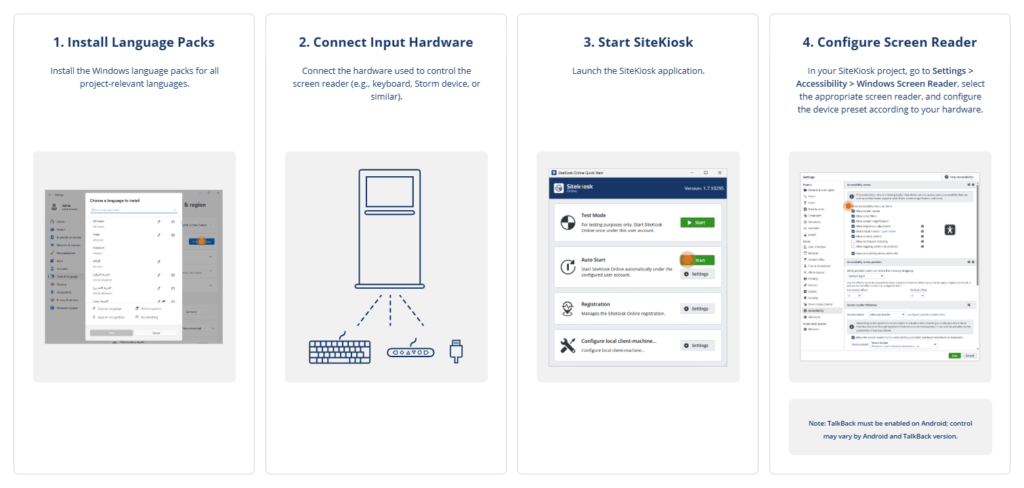
Antes de activar las funciones de accesibilidad, asegúrese de lo siguiente:
- Todos los dispositivos externos (p. ej., Storm Interface, almohadillas de audio, teclados especiales) deben estar conectados antes de que se inicie SiteKiosk.
- Se recomienda el uso de dispositivos de accesibilidad externos optimizados; un teclado convencional no es lo ideal y suele generar más confusión que beneficios. Los dispositivos fáciles de usar, como el NavPad de Storm Interface, ofrecen un funcionamiento intuitivo.
- Asegúrese de estar utilizando la versión más reciente de SiteKiosk Online (disponible a partir de la versión 1.7).
- En Windows, puede usar el lector de pantalla integrado de SiteKiosk o un lector de pantalla externo como NVDA, JAWS o el Narrador de Windows.
- En Android, se admite TalkBack.
3- Orden de enfoque en las interfaces creadas en el editor
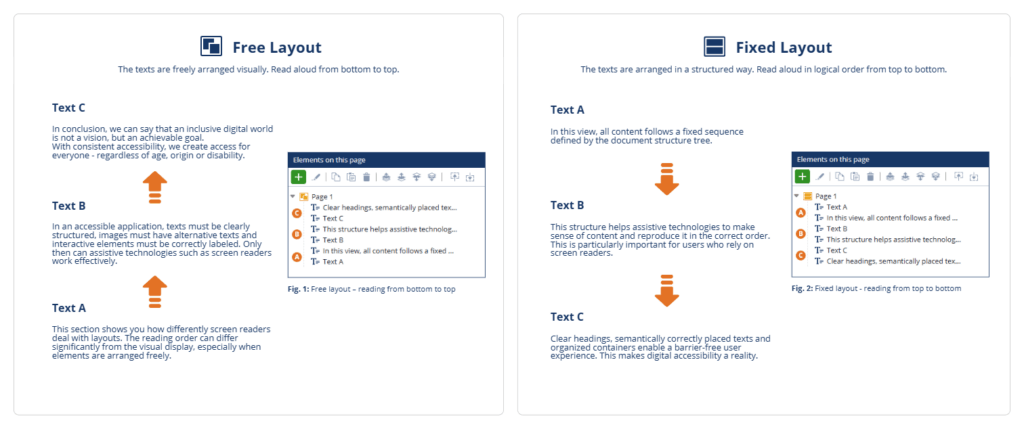
El orden en que los usuarios navegan por una interfaz creada en el editor de SiteKiosk (por ejemplo, pantallas de inicio, estructuras de menú o plantillas personalizadas) mediante un teclado o lector de pantalla depende del tipo de diseño seleccionado en el editor.
Es importante tener en cuenta que esto no se refiere a la posición visual de los elementos en la pantalla, sino a su orden en la vista de árbol del editor.
Diseño libre:
En los diseños libres, los elementos de la vista de árbol se leen de abajo hacia arriba.
Esto significa que los elementos que deben recibir el foco o leerse primero deben colocarse en la parte inferior de la vista de árbol.
Diseño fijo:
En los diseños fijos, los elementos de la vista de árbol se leen y se navegan de arriba hacia abajo.
Esto significa que los elementos que deben recibir el foco o leerse primero deben colocarse en la parte superior de la vista de árbol.
4- Activación del menú de accesibilidad
1.Abre su proyecto en el editor en línea de SiteKiosk.
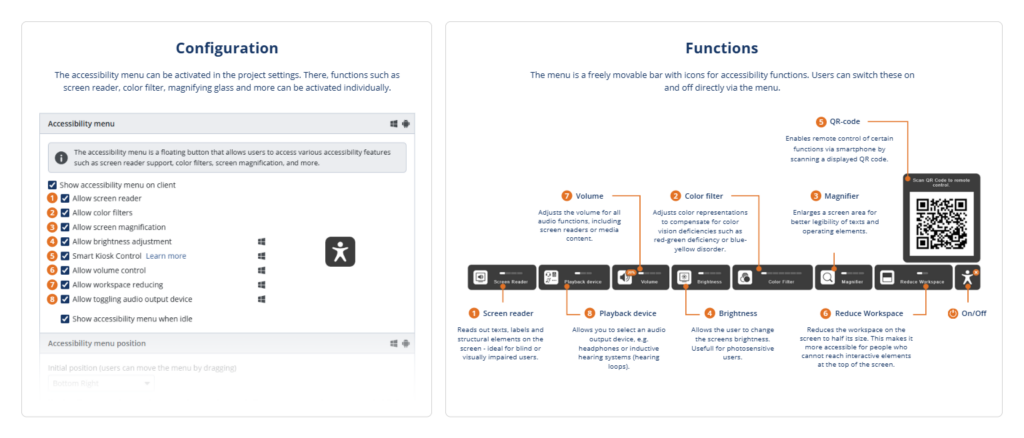
2. En el menú de configuración, seleccione «Accesibilidad».
3. Active la opción «Mostrar menú de accesibilidad en el cliente».
4. Defina las funciones que deben estar disponibles, como:
- Permitir lector de pantalla
- Permitir ampliación de pantalla
- Permitir ajustes de color
- Permitir control de brillo o volumen
5. Opcional: Active «Mostrar menú de accesibilidad también durante la inactividad» para que el icono permanezca visible permanentemente.
El menú aparecerá como un icono flotante en la pantalla del cliente.
Los usuarios podrán abrirlo con el ratón, la pantalla táctil o el teclado y activar las funciones de accesibilidad que deseen.
Nota: La posición predeterminada (p. ej., esquina inferior derecha) se puede ajustar mediante la configuración de desplazamiento horizontal y vertical.
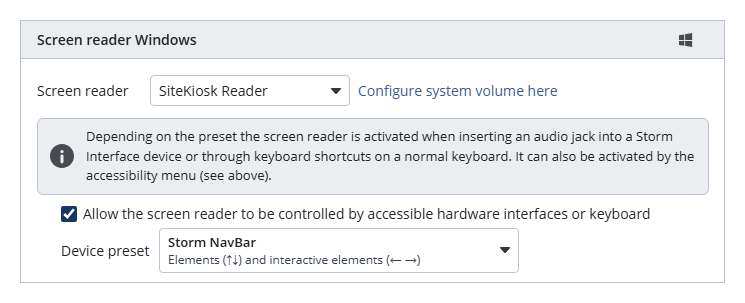
5- Lector de pantalla en Windows
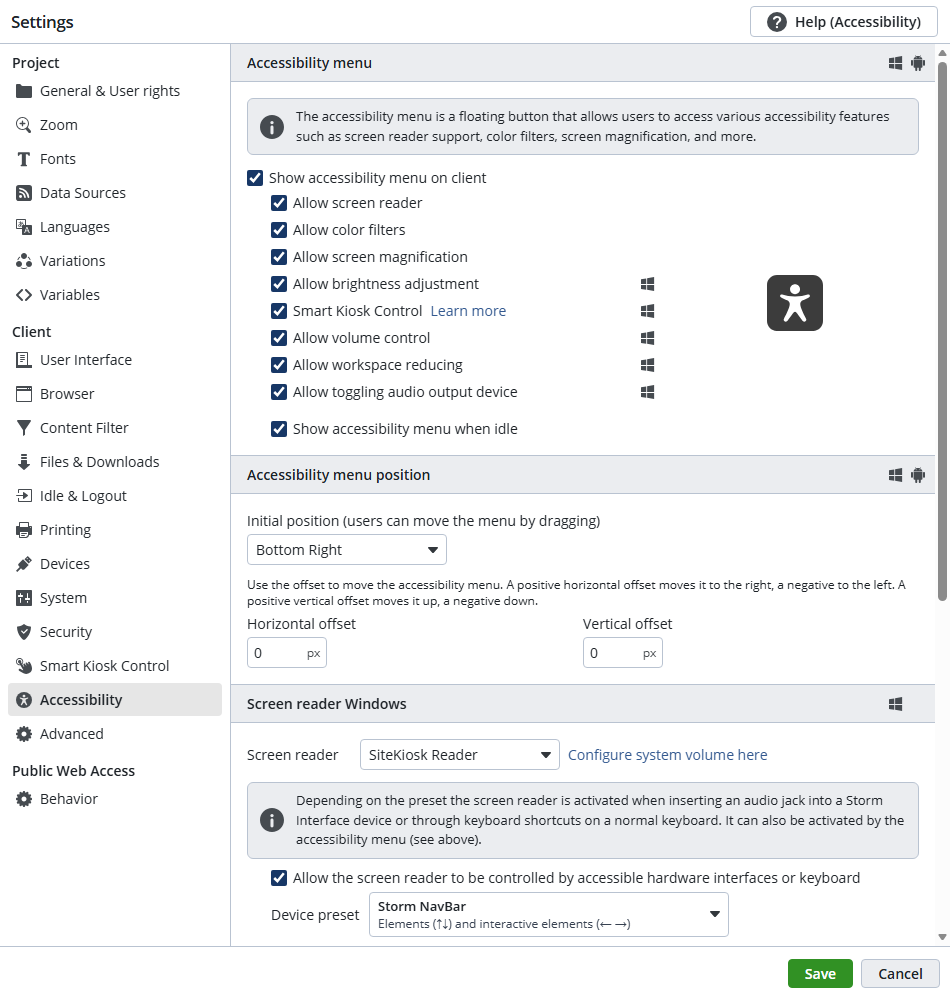
- En “Lector de pantalla de Windows”, seleccione el lector de pantalla deseado:
- Lector SiteKiosk (integrado)
- NVDA, JAWS o Narrador de Windows (externo): estas opciones externas requieren configuración y ajustes independientes en el software del lector de pantalla correspondiente. En la mayoría de los casos, se recomienda el Lector SiteKiosk, ya que está optimizado para su uso en terminales públicas.
2. Haga clic en “Configurar el volumen del sistema aquí” para probar la salida de voz.
3.Habilite la opción “El lector de pantalla se puede controlar mediante hardware especial o el teclado” para integrar dispositivos de accesibilidad externos, como el hardware de Storm Interface.
4. Puede definir qué acciones deben realizar los botones del dispositivo. De forma predeterminada:
- Arriba/Abajo: navegación por todos los elementos
- Izquierda/Derecha: navegación entre elementos interactivos
6- Textos de introducción para el lector de pantalla
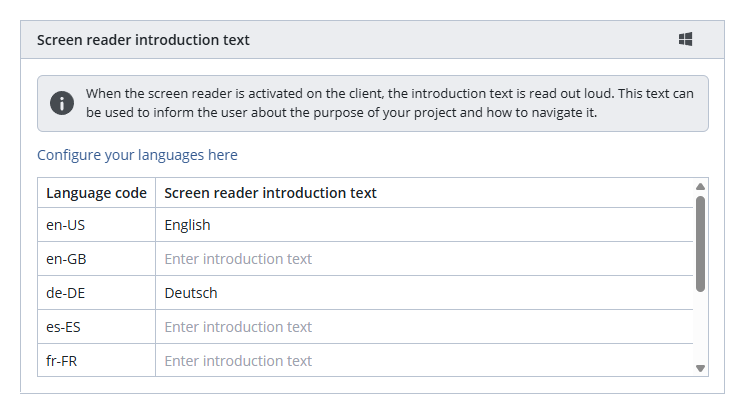
Para ayudar a los usuarios con discapacidad a comprender cómo usar el proyecto y ofrecerles la opción de seleccionar el idioma, puede definir un texto de introducción para cada idioma:
- Vaya a la sección «Texto de introducción para el lector de pantalla».
2. Introduzca el texto deseado para cada idioma activo.
3. Este texto se leerá automáticamente al activar el lector de pantalla.
Ejemplo: «Bienvenido al quiosco de información. Use las teclas de flecha para navegar por los menús. Para continuar en alemán, pulse Intro».
7- Contenido accesible en el editor
- Texto alternativo para imágenes: En el editor en línea de SiteKiosk, puede asignar texto alternativo a cada imagen. Este texto será leído en voz alta por el lector de pantalla y se puede configurar en las propiedades de la imagen, en la sección «Imagen».
- Para los gráficos puramente decorativos, puede especificar que el lector de pantalla no los lea. Esta opción se activa en las propiedades del elemento, en la sección «Accesibilidad».
- Para el resto de elementos, puede asignar una etiqueta ARIA en la configuración de accesibilidad. Esta etiqueta también será leída en voz alta por el lector de pantalla.
- Textos y botones: Utilice etiquetas claras y descriptivas en lugar de frases genéricas como «Haga clic aquí».
8-Pruebas y verificación
- Publique el proyecto.
- Pruebe el icono del menú de accesibilidad.
- Compruebe la funcionalidad del lector de pantalla seleccionado y asegúrese de que los textos introductorios se lean correctamente.
- Verifique que todos los dispositivos externos funcionen correctamente.
9- Plantilla de accesibilidad
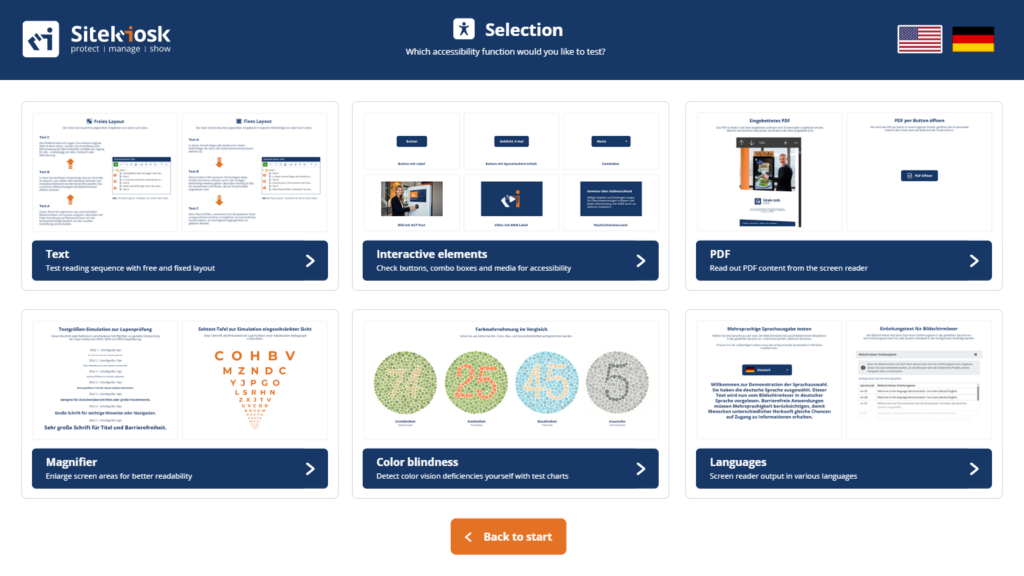
Con la versión 1.8 de SiteKiosk Online, se introdujo una plantilla de accesibilidad integral que proporciona a los usuarios una visión general completa de todas las funciones de accesibilidad disponibles.
Esta plantilla sirve como entorno central de demostración y pruebas. Puedes probar todos los elementos accesibles compatibles con SiteKiosk Online y comprender cómo funcionan en la práctica. Esto incluye funciones de lector de pantalla, elementos interactivos, configuración de idioma, ajustes visuales y muchas otras opciones de accesibilidad.
La plantilla no solo muestra lo que es técnicamente posible, sino también cómo se comportan estas funciones en el uso real. Te ofrece una visión clara y estructurada de todas las configuraciones relevantes y te permite probar en tiempo real cómo se puede implementar la interacción accesible en un terminal de quiosco con SiteKiosk Online.
- Acceso Web Público de SiteKiosk Online
- Administrar con SiteKiosk Online
- Artículo: Asignar vídeos diferentes a reproducir para distintos grupos de dispositivo
- Artículo: Cerrar sesión de usuario cuando se active el salvapantllas o mediante el botón de cierre de sesión
- Artículo: Depurar páginas web en un dispositivo con SiteKiosk Online
- Artículo: Desde una simple pantalla táctil hasta un terminal completamente equipado
- Artículo: Iniciar automáticamente una aplicación y mostrarla en pantalla completa
- Artículo: Iniciar el navegador de SiteKiosk Online con varias pestañas
- Artículo: Inicio de aplicaciones UWP en SiteKiosk Online
- Artículo: Integrar un sensor de proximidad en un proyecto de SiteKiosk Online
- Artículo: Mostrar el nombre del dispositivo
desde un proyecto de SiteKiosk Online - Artículo: Transferir una URL de un kiosco a otro dispositivo mediante un código QR
- Artículo: Utilizar el extractor de cookies para conseguir una navegación personalizada
- Contacto SiteKiosk Online
- Proteger con SiteKiosk Online
- Reproducir con SiteKiosk Online
- SiteKiosk Online para Recursos Humanos y empleados
- Videoconferencias con SiteKiosk Online y Gruveo
- Funciones Principales de SiteKiosk Online
- Índice de Artículos de Interés
y Guías Prácticas de SiteKiosk Online - Videos Tutoriales de SiteKiosk Online
- Links de Interés SiteKiosk