cambiando ajustes de Windows del usuario limitado SiteKiosk-
Publicado: Mar, 11 Oct 2011, 11:42
Este tema resuelve una gran cantidad de casos en los que nuestro proyecto requiere, además de los ajustes de configuración de SiteKiosk, y de los del Gestor de Seguridad, otros pequeños ajustes de sistema que dependen del usuario limitado de Windows "SiteKiosk". Los ajustes del usuario SiteKiosk, ajustes de usuario restringido, o ajustes de usuario limitado, nos referimos la cuenta de Windows "SiteKiosk" (SiteKiosk restricted user account) que el software utiliza por defecto y para lo que crea esta cuenta en el sistema.
Es oportuno recordar que gran parte de la seguridad se apoya en el uso del software de una cuenta de usuario específica, a la que nos referiremos también como usuario limitado, o también usuario restringido. Pues bien, tanto el Asistente de Configuración de SiteKiosk como el Gestor de Seguridad, consiguen controlar la mayoría de los aspectos necesarios para una configuración global, con la única excepción de "otros ajustes de sistema", en las que no interviene y cuya configuración puede depender, o bien del sistema operativo (Windows), o bien de alguna aplicación externa.
Desde el Gestor de Seguridad, podemos elegir distintos perfiles predeterminados:
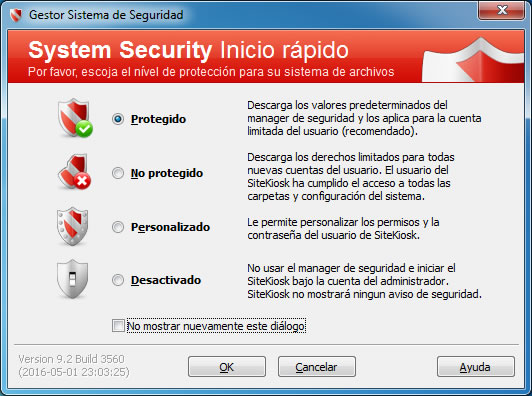
El "Perfil No Protegido", nos permitirá acceder al usuario restringido SiteKiosk sin limitaciones, y así editar los ajustes de sistema.
Como ejemplo común, si queremos personalizar los botones de la la barra de herramientas del Adobe Reader, lo haremos en esta aplicación, pero no desde el usuario administrador, sino desde el usuario limitado, ya que es el usuario bajo el que funciona SiteKiosk en el modo auto-inicio o modo seguro. Otro ejemplo habitual son ajustes de impresora predeterminada. Otro ejemplo de ajuste dependiente del usario es un protector de pantalla de Windows.
A continuación se explica cómo operar con cualquier ajuste de sistema en el caso que es necesario, a través del usuario limitado.
Para cambiar ajustes dependientes de Windows del usuario limitado, proceda como sigue:
Incluya en el procedimiento anterior, después del paso 6, el siguiente paso:
a) Añada al usuario SiteKiosk al grupo de administradores (Ajustes de Usuarios de Windows User setting -->Panel de Control -->Cuentas de Usuario).
Después del paso 10, realice también el siguiente paso
b) Quite al usuario del grupo de administradores y añada al usuario SiteKiosk al grupo de usuarios limitados ((Ajustes de Usuarios de Windows User setting -->Panel de Control -->Cuentas de Usuario).
Este procedimiento, permite en definitiva abordar cualquier comportamiento deseado del terminal dependiente del sistema y de aplicaciones externas asociadas al usuario de Windows. Y aunque en la mayoría de las ocasiones no será necesario, su comprensión nos permite revisar de forma clara cualquier aspecto relacionado con este tipo de ajustes, y revisar el comportamiento del terminal de esas aplicaciones o componente, independiente a la protección posterior de SiteKiosk.
Es oportuno recordar que gran parte de la seguridad se apoya en el uso del software de una cuenta de usuario específica, a la que nos referiremos también como usuario limitado, o también usuario restringido. Pues bien, tanto el Asistente de Configuración de SiteKiosk como el Gestor de Seguridad, consiguen controlar la mayoría de los aspectos necesarios para una configuración global, con la única excepción de "otros ajustes de sistema", en las que no interviene y cuya configuración puede depender, o bien del sistema operativo (Windows), o bien de alguna aplicación externa.
Desde el Gestor de Seguridad, podemos elegir distintos perfiles predeterminados:
El "Perfil No Protegido", nos permitirá acceder al usuario restringido SiteKiosk sin limitaciones, y así editar los ajustes de sistema.
Como ejemplo común, si queremos personalizar los botones de la la barra de herramientas del Adobe Reader, lo haremos en esta aplicación, pero no desde el usuario administrador, sino desde el usuario limitado, ya que es el usuario bajo el que funciona SiteKiosk en el modo auto-inicio o modo seguro. Otro ejemplo habitual son ajustes de impresora predeterminada. Otro ejemplo de ajuste dependiente del usario es un protector de pantalla de Windows.
A continuación se explica cómo operar con cualquier ajuste de sistema en el caso que es necesario, a través del usuario limitado.
Para cambiar ajustes dependientes de Windows del usuario limitado, proceda como sigue:
Si además necesita privilegios de aministración para sus cambios en el usuario restringido SiteKiosk:1) Inicie sesión en el terminal como administrador.
2) Seleccione Inicio > Todos los programas > SiteKiosk > Getor de Seguridad.
3) En la pantalla de inicio rápido del Gestor de Seguridad, seleccione "Desprotegido" y haga clic en el botón Aceptar.
4) La siguiente pantalla le preguntará "¿quiére aplicar los cambios ahora?", haga clic en SÍ.
5) Se aplicarán los cambios de seguridad (que puede llevar algunos minutos), e informará cuando finalice, "Acabado - Por favor, haga clic en Aceptar".
6) En la ventana de "Cambios realizados correctamente", seleccione la opción "Salir del Asistente" y haga clic en "Aceptar".
7) Seleccione Inicio > Cerrar sesión Administrador.
8) Inicie sesión en el terminal como usuario limitado (SiteKiosk). El usuario y contraseña por defecto son; Usuario: SiteKiosk, Contraseña: provisio (la contraseña es sensible a mayúsculas).
9) Cambie los ajustes de Windows, impresora, aplicación, y/o pruebe el dispositivo in el entorno Windows para asegurarse que está funcionado correctamente. Nota: Como ha desactivado los ajustes de seguridad de este usuario, ahora tiene control total de la máquina y puede realizar tareas bloqueadas previamente, como clic derecho del ratón, acceso al panel de control, acceso a carpetas y unidades, etc.
10) Cierre la sesión del usuario limitado SiteKiosk.
11) Repita los pasos 1-5, pero cambiando en este caso la selección "Desprotegido" a "Protegido" en el paso 3.
12) Ejecute el software SiteKiosk y pruebe los cambios que ha heco en el Usuario Limitado.
Incluya en el procedimiento anterior, después del paso 6, el siguiente paso:
a) Añada al usuario SiteKiosk al grupo de administradores (Ajustes de Usuarios de Windows User setting -->Panel de Control -->Cuentas de Usuario).
Después del paso 10, realice también el siguiente paso
b) Quite al usuario del grupo de administradores y añada al usuario SiteKiosk al grupo de usuarios limitados ((Ajustes de Usuarios de Windows User setting -->Panel de Control -->Cuentas de Usuario).
Este procedimiento, permite en definitiva abordar cualquier comportamiento deseado del terminal dependiente del sistema y de aplicaciones externas asociadas al usuario de Windows. Y aunque en la mayoría de las ocasiones no será necesario, su comprensión nos permite revisar de forma clara cualquier aspecto relacionado con este tipo de ajustes, y revisar el comportamiento del terminal de esas aplicaciones o componente, independiente a la protección posterior de SiteKiosk.