La gestión de los documentos PDF y la configuración asociada es en ocasiones es una de las tareas más complejas de la configuración de un kiosco, debido a lo siguiente:
- la forma en que un servidor o página web entrega un documento PDF puede variar mucho (por ejemplo, no es habitual que ofrezcan los documentos para la descarga siguiente)
- la mayoría de navegadores modernos (y también el motor de navegador Chrome de SiteKiosk) permiten visualizar la mayoría de documentos directamente en el navegador
- en ocasiones existen otras circunstancias que influyen en el comportamiento: ej. si se muestran en un frame, si el usuario con el que se arranca SiteKiosk tiene acceso al documento, etc.
Antes de optar por una configuración más compleja, es importante tener en cuenta que la conducta predeterminada de SiteKiosk es poder visualizar el documento directamente en el navegador, y desde esta vista poder realizar la descarga mediante el icono de descarga que se muestra sobre el documento (como en cualquier navegador moderno):

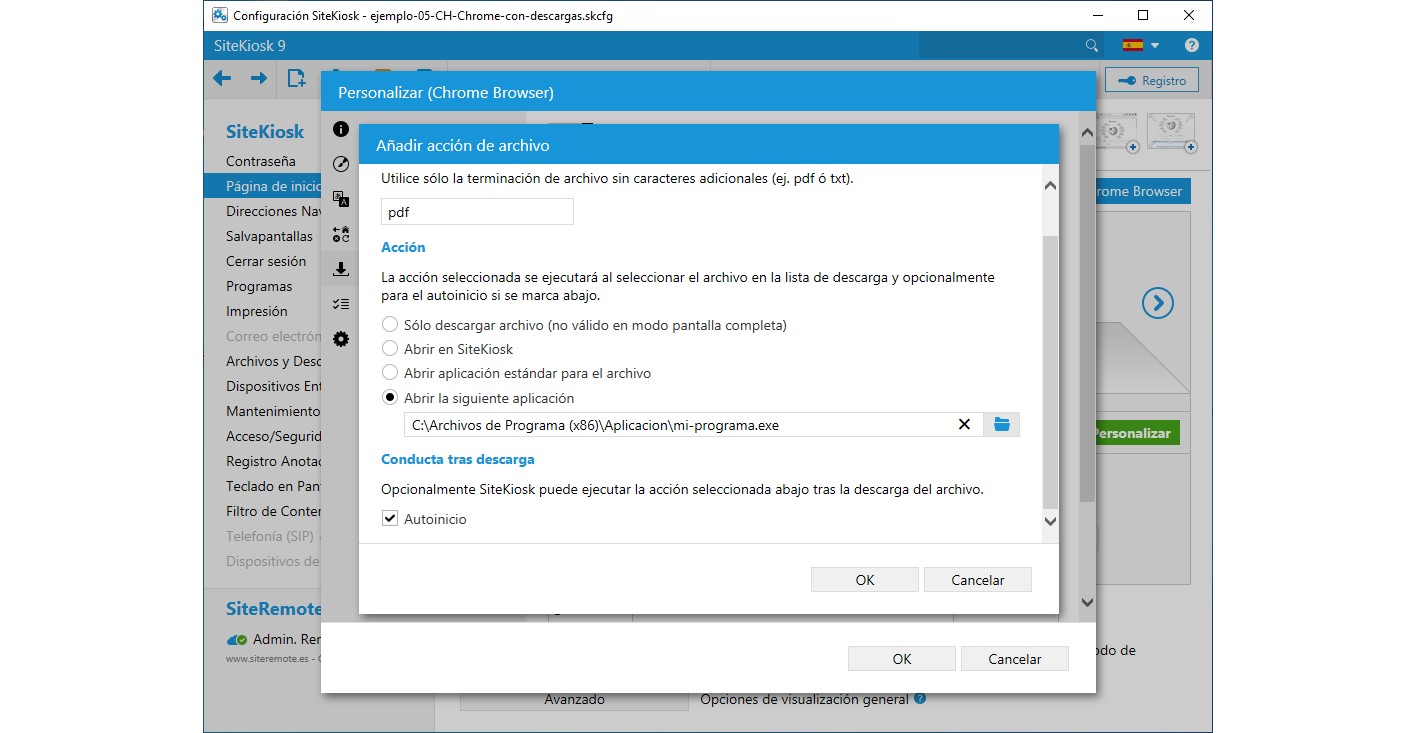
En este tema se explica otra alternativa: cómo forzar al motor de navegador Chrome a realizar siempre una descarga y abrir el documento en una aplicación de terceros (ej. Adobe Reader).
Dependiendo el propósito de uso del kiosco, puede preferir evitar que los usuarios tengan que utilizar esos pasos (visualizar archivo, y utilizar el icono de descarga) para descargar el archivo, o también que prefiera abrir automáticamente el documento PDF en una aplicación de terceros. Esto se puede consguier añadiendo la línea de comando switch disable-pdf-extension en el archivo de configuración de SiteKiosk (asumiendo que no es posible cambiar el comportamiento del propio servidor para entregar el documento PDF).
Abra la configuración de SiteKiosk con un editor como bloc de notas o NotePad+ y busque estas líneas:
Código: Seleccionar todo
"browserEngine": {
      "commandLineArguments": {
        "set": [],
        "remove": []
      }
}
"browserEngine": {
      "commandLineArguments": {
        "set": [],
        "remove": []
      }
}
Código: Seleccionar todo
"browserEngine": {
      "commandLineArguments": {
        "set": [
          "disable-pdf-extension"
        ],
        "remove": []
      }
}
Para que los documentos PDF abran en una aplicación externa tendremos que añadir los ajustes que detallamos a continuación.
Vaya al menú Página de Inicio y Navegador -> Chrome -> Personalizar -> Descargas. Entonces habilite la opción de Descargas.
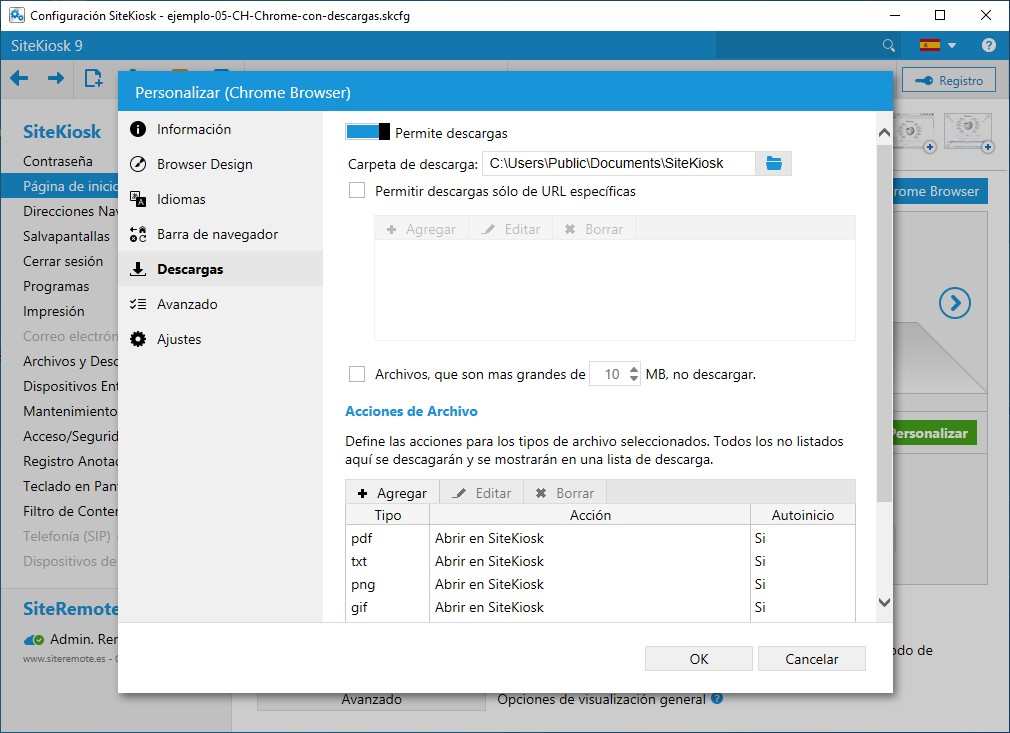
Después seleccione el tipo de archivos PDF y haga clic en Editar. Elija Abrir (o cualquier otra acción disponible para este tipo de archivo) y selecciona la aplicación PDF con la que quiere abrirlos. Después puede habilitar la opción botón de AutoInicio si quiere que la aplicación que ha elegido se abra automáticamente tras la descarga.