Además este método permite habilitar el Administrador de Archivos en skins con motor de navegador Chrome. De esta forma podremos utilizar el Administrador de Archivos con la funcionalidad clásica de los skins basados en motor de navegador IE. Esto permite confeccionar configuraciones que necesiten descarga de archivos y consulta o edición posterior en un directorio temporal. También, de forma opcional, permitir introducir unidades de memoria exterbas (sticks USB) para la gestión de documentos de forma segura.
Añadir elementos desde el Editor del Start Screen
El skin Start Screen permite configurar el escritorio o Front-End en SiteKiosk mediante su editor específico y colocar los iconos o elementos que necesitemos en nuestra configuración. De esta forma podemos asociar URLS externas o locales, páginas web, un programa, un texto, una imagen, etc.
Vista previa del cuadro de diálogo de insertar elemento:
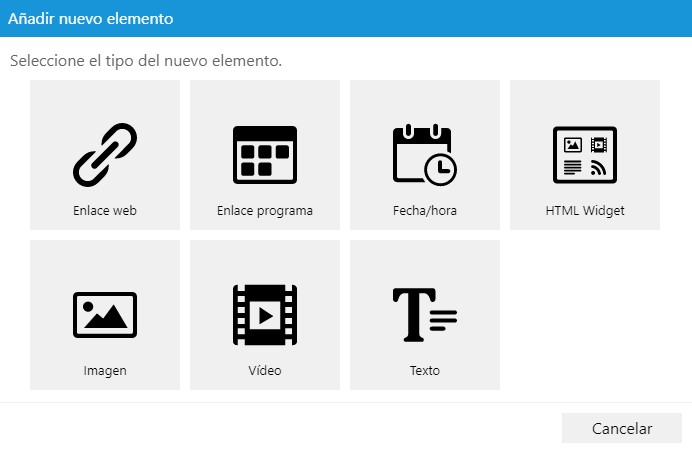
A continuación veremos cómo añadir un botón personalizado en la barra de navegador, y finalmente como añadirlo también en el Start Screen.
Puede utilizar cualquiera de las dos opciones o simplemente alguna de ellas.
Añadir botón para el Administrador de Archivos en la barra de navegador
Por motivos técnicos, añadir un botón para el Administrador de Archivos es algo más complejo. Al fin y al cabo se trata de uno de los componentes más importantes en relación a la seguridad, para reemplazar el uso del explorador de archivos de Windows, y también permitir que funcione con los distintos motores de navegador. Por se requieren algunos pasos adicionales que detallamos a continuación.
Primero necesitamos crear un archivo local de JavaScript que será el encargado de abrir el Administrador de Archivos. El código es el siguiente:
function openFileManager(){
//Define los estilos de ventana del Administrador de Archivos
var WS_OVERLAPPED = 0x00000000;
var WS_MAXIMIZEBOX = 0x00010000;
var WS_MINIMIZEBOX = 0x00020000;
var WS_THICKFRAME = 0x00040000;
var WS_SYSMENU = 0x00080000;
var WS_BORDER = 0x00800000;
var WS_CAPTION = 0x00C00000;
var WS_MAXIMIZE = 0x01000000;
var WS_MINIMIZE = 0x20000000;
var WS_POPUP = 0x80000000;
var WS_OVERLAPPEDWINDOW = WS_OVERLAPPED | WS_CAPTION | WS_SYSMENU | WS_THICKFRAME | WS_MINIMIZEBOX | WS_MAXIMIZEBOX;
var WS_EX_TOOLWINDOW = 0x00000080;
//Crea la ventana del Administrador de Archivos y asigna sus ajustes
var mediabox = SiteKiosk.SiteKioskUI.CreateHTMLDialog();
mediabox.URL = SiteKiosk.SiteKioskDirectory + "skins\\public\\Media\\FileManager\\Selector.html";
mediabox.Styles = 13565952;
mediabox.Icon = SiteKiosk.SiteKioskDirectory + "skins\\public\\Media\\FileManager\\Img\\Icons\\fms_ico.ico";
mediabox.Width = 1024;
mediabox.Height = 700;
mediabox.ExStyles = 0;//
mediabox.Border = true;
mediabox.Type = "FileManagerDlg";
mediabox.TopMostWindow = false;
mediabox.CloseOnInput = false;
mediabox.Parent = SiteKiosk.WindowList.MainWindow.SiteKioskWindow.Window;
mediabox.ShowDialog();
}
Copie y pegue el código y sálvelo por ejemplo como "AbrirAdministradorArchivos.js" en el directorio"…\SiteKiosk\Html". Este directorio ya cuenta con los permisos necesarios de ejecución.
Ahora podemos abrir el archivo de configuración de SiteKiosk para añadir este script en Página de Inicio y Navegador -> Avanzado -> Ejecutar script al inicial SiteKiosk
Nota: si ya utiliza un archivo script para otro propósito, no importa, entonces simplemente añada este mismo código al archivo javascript ya existente que esté utilizando.
Por útlimo, cree un archivo HTML (ej. AbrirAdministradorArchivos.html) con el siguiente contenido y sálvelo en la carpeta "...\SiteKiosk\Html":
<html>
<head>
<script>
(new Function(_siteKiosk.getSiteKioskObjectModelCode()))();
_siteKiosk.objectModel.callHostFunction("system.windows.skLegacy.executeScript", "SiteKiosk.ScriptDispatch.openFileManager();");
window.close();
</script>
</head>
<body>
<!-- Body is empty as this window is only used to open the File Manager //-->
</body>
</html>
La función OpenFileManagerExt está usando el SiteKiosk Object Model clásico de IE con la adaptación necesaria para su uso en el navegador Chrome, además del "ScriptDispatch Object" del Object Model clásico para llamar al script externo de la función "openFileManager".
Si no quiere crear un botón personalizado en la barra de navegador y sólo necesita añadirlo al Start Screen, pase al siguiente apartado.
Si quiere también añadir el botón en la barra de navegador, ahora añada un botón el Skin de navegador Chrome en "Página de Inicio y Navegador -> Personalizar -> Barra de navegación -> Botones individuales -> Establecer enlace web como programa individual", para llamar al archivo HTML de arriba.
Nota General:
En el caso de que utilice el Metro IE Skin, el control de los directorios que se deben mostrar en el Administrador de Archivos (ej. descargas, etc.) se debe especificar en "Archivos y Descargas".
En el caso del Skin de navegador Chrome, la ruta de descarga debe coincidir con el directorio de descargas.
Como la carpeta de descarga con los ajustes por defecto es "C:\Users\Public\Documents\SiteKiosk", normalmente necesitará activar las descargas y el Administrador de Archivos.
Añadir botón para el Administrador de Archivos en el Start Screen
Utilice el editor de Start Screen para añadir un elemento de tipo "HTML Widget".
Asigne el icono, texto a mostrar, tamaño, color y propiedades que necesite.
Utilice el siguiente código HTML, que puede personalizar cambiando el texto o apariencia:
<script>
(new Function(_siteKiosk.getSiteKioskObjectModelCode()))();
function openFileManagerExt() {
_siteKiosk.objectModel.callHostFunction("system.windows.skLegacy.executeScript", "SiteKiosk.ScriptDispatch.openFileManager();");
}
</script>
<div style="background-color:2DA7FF;height:100%;padding:10px;font-family:Arial;cursor:pointer;" onclick="openFileManagerExt();">
<div style="height:100%;width:100%;font-size:30px;text-align:center;margin-top:3%;">Abrir<br/>Administrador de Archivos</div>
</div>
Activar el Administrador de Archivos y Gestor de Descargas
Es imprescindible activar esta función en el asistente de configuración para que funcione el código explicado en este tema.
Funcionará tanto para skins basados en IE como en Chrome. Para ello puede proceder como se explica a continuación.
En skins de Internet Explorer
Simplemente vaya a Basic -> Administrador de Archivos, y actívelo, al igual que las descargas.
En skins de Chrome
Primero: elija provisionalmente un skin de IE, por ejemplo, Metro IE Skin. Y active también el Adminsitrador de Archivos y Descargar también en este motor de navegador.
Esto es necesario porque el código aquí incluido utilizará recursos del SiteKiosk Object Model para IE y después los habilitará también para Chrome con el código que adapta las funciones clásicas de IE para Chrome. Entonces SiteKiosk comprobará si el Administrador de Archivos está activado en la parte de configuración de IE, aunque posteriormente elija un skin de Chrome.
Segundo: elija el skin deseado de motor de navegaodor Chrome (ej. Start Screen, o simplemente Chrome skin). Habilite también el Gestor de Archivos y Descargas en este skin.
Ya puede utilizar este nuevo elemento para abrir el Administrador de Archivos desde el Start Screen.
Añadir llamada desde el Administrador de Archivos en una página HTML
Como en este método hemos creado un archivo HTML (que a su vez llama a la función javascript), podremos añadir etiqueta de enlace a nuestra página web. Si la página HTML donde quiere hacer la llamada también está ubicada en el directorio ..\SiteKiosk\Html\ entonces bastará con incluir el enlace a la página AbrirAdministradorArchivos.html que hemos creado en los pasos anteriores.