I - USO INTERACTIVO
II.- CARTELERÍA
Ambas funciones se pueden combinar, por ejemplo implementando una configuración de uso interactivo (mediante un Skin como el clásico Portal Page, el Start Screen, Desktop, o incluso directamente con skin de navegador), y además distintas opciones de salvapantallas o cartelería: local (mediante SK Player), o desde los módulos de cartelería del servidor SiteRemote (digital signage clásico, ó SiteCaster CMS). Adicionalmente también es posible utilizar el Administrador de Archivos de SiteRemote para sincronizar contenidos a cualquier máquina.
También es posible realizar configuraciones únicamente con CARTELERÍA, tanto mediante el digital signage clásico, como con SiteCaster CMS.
Además la opción de SiteCaster CMS, también añadir a los contenidos funciones de uso interactivo. A esto se le llama "cartelería digital interactiva", porque permite sólo mostrar contenidos, y opcionalmente añadir enlaces y uso interactivo.
El SiteCaster CMS permite realizar configuraciones libres en el servidor, o utilizando plantillas existentes. Entre ellas existe una plantilla llamada "Start Screen / Página de Inicio", que permite crear programaciones en modo WYSIWYG para visualizar en el editor una composición exacta de lo que queremos publicar en las máquinas. Para ello debemos elegir en el editor una resolución igual a la de las máquinas donde queremos publicar.
Es importante también no confundir las siguientes funciones:
- el skin Start Screen de uso interactivo. Se trata una de las opciones posibles de página de inicio. Se gestiona con un editor desde el asistente de configuración de SiteKiosk, en local. El contenido así generado se guarda en la máquina en local. Es posible distribuirlo posteriormente a través de SiteRemote. Sin embargo su edición se realiza siempre en local. El editor permite diseñar la página de escritorio con los elementos deseados, y al salvar los cambios SiteKiosk mostrará el resultado con todos los elementos que quepan en la pantalla, y con páginas adicionales para los restantes. Está pensado para deslizar las páginas como medio de acceso a todos los elementos.
- la plantilla Página de Inicio de SiteCaster CMS. Se parece mucho al anterior en aspecto, pero a diferencia del anterior, la edición se realiza directamente en el servidor SiteRemote, permitiendo una cartelería digital interactiva que se mantiene desde la parte servidor.
Las funciones generales del Salvapantallas
1.- usar el protector de pantalla en el tiempo de inactividad, protegiendo los dispositivos en un uso continuo de terminales públicos y desatendidos.
2.- gestor de "sesiones", permitiendo realizar las acciones necesarias para cada nueva sesión, borrando el rastro de actividad de los usuarios anteriores (cookies, archivos temporales, historial de navegación, webstorage, certificados, etc.), cumpliendo una función importante en lo relativo a privacidad
3 gestión de contenidos a reproducir o cartelería digital, pueden ser locales o bien ser gestionados desde un gestor de cartelería digital completo. Esto permite mostrar información o publicidad acorde al propósito de uso del terminal.
La siguiente imagen muestra los ajustes generales de Salvapantallas desde el asistente de configuración:
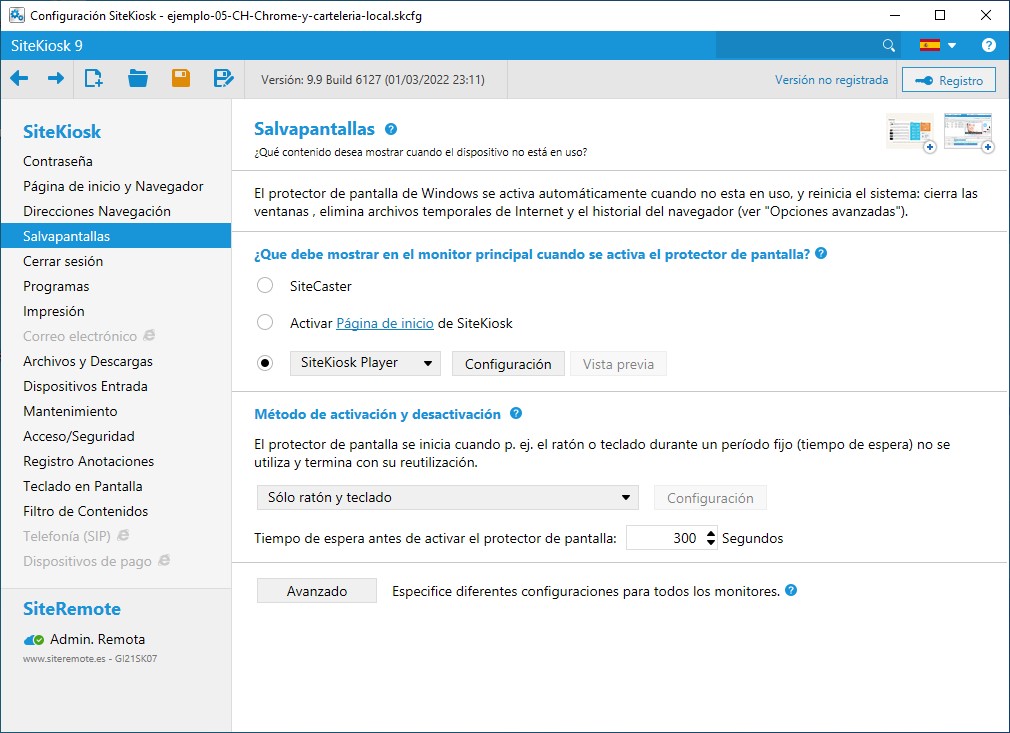
Opciones de salvapantallas (contenido y tipos)
La función de salvapantallas permite configurar distintas opciones.
Clasificadas por funciones y según el asistente de configuración de SiteKiosk las opciones son las siguientes:
A- cartelería digital de servidor (requiere SiteRemote)
Se divide en dos opociones
A-1.- Digital signage clásico. Para versiones de SK 9.7 se requiere cargar una configuración de digital signage clásico. Para el uso combinado interactivo + cartelería se puede utilizar la configuración "ejemplo-02-IE-Metro-y-digital-signage.skcfg". Y para el uso a tiempo completo de digital signage se puede utilizar la configuración "ejemplo-03-digital-signage-pantalla-completa.skcfg"
A-2.- SiteCaster. Requiere licencias de SiteCaster CMS en el plan Anual de SiteRemote Cloud.
B.- Activar la página de inicio de SiteKiosk.
En este caso se mostrará la misma página de inicio elegida en la configuración.
¿qué sentido tiene entonces una función de salvapantallas que vuelve a la página de inicio?: al activarse el salvapantallas tras el tiempo de inactividad definido, SiteKiosk cerrará todos los rastros de la sesión anterior (páginas abiertas, cookies, archivos temportales, web storage, archivos descartados, certificados, etc.) según se configure en el apartado de "Cerrar Sesión".
C.- Otras opciones: cartelería local, fotografías, salvapantallas de Windows.
Estas opciones se muestran en el tercer campo desplegable de opción de salvapantallas, correspondiendo a cada uno de los siguientes
C-1.-SiteKiosk Player. Es un gestor de cartelería local que permite definir tantar URLs o contenidos locales (ej. imágenes) como necesitemos, definiendo intervalos de duración general, personalizado por cada contenido, y orden definido o también aleatorio.
C.2- Fotografías. Es una utilidad simplificada que permite definir una carpeta con un número determinado de imágenes y establecer una secuencia con una duración determinada.
C-3.- Salvapantallas de Windows. Permite elegir un salvapantallas ya instalado en Windows (ej. un salvapantallas corporativo), y seleccionarlo para utilizarlo con SiteKiosk.
Tiempo de inactividad previo a la activación
Este parámetro define cuánto tiempo de inactvidiad debe transcurrir antes de que salte el salvapantallas. Por ejemplo, 5 minutos, 1 minuto, 30 segundos, etc.
El tiempo se especifica en segundos.
Métodos de activación y teclado
Este parámetro indica mediante qué dispositivo se debe detectar la inactividad. Las opciones son las siguientes:
- teclado y ratón (o pantalla táctil)
- webcam (actua como detector de movimiento)
- dispositivos de proximidad