Muchos usuarios al utilizar este skin han comprobado que las nuevas ventanas no se abren de forma maximizada por defecto, y han solicitado como poder maximizar todas las ventanas de forma automática.
Este tema explica cómo hacerlo. Es posible añadiendo un pequeño script cuando inicia SiteKiosk.
El script utiliza el SiteKiosk Object Model y es el siguiente:
SiteKiosk.WindowList.OnInsert = OnInsert;//Evento que comprueba la apertura de nuevas ventanas
//Función a la que se llama cuando se añade una ventana, y obtiene el objeto que representa la ventana como parámetro
function OnInsert(skwin){
//Revisamos el tipo de ventana, el tipo 3 una aplicación de ventana, que utiliza una nueva ventana de SiteKiosk Chrome
if(skwin.WindowType === 3) {
//Usamos el método handle de la nueva ventana para maximizarla
SiteKiosk.WindowList.Maximize(skwin.Handle);
}
}
Copie el texto del script de arriba en un editor (por ejemplo el bloc de notas) y guárdelo como un archivo JavaScript (por ejemplo, MaximizarVentanasSiteKioskChromeWindows.js).
Coloque el archivo en la carpeta ..\SiteKiosk\Html\.
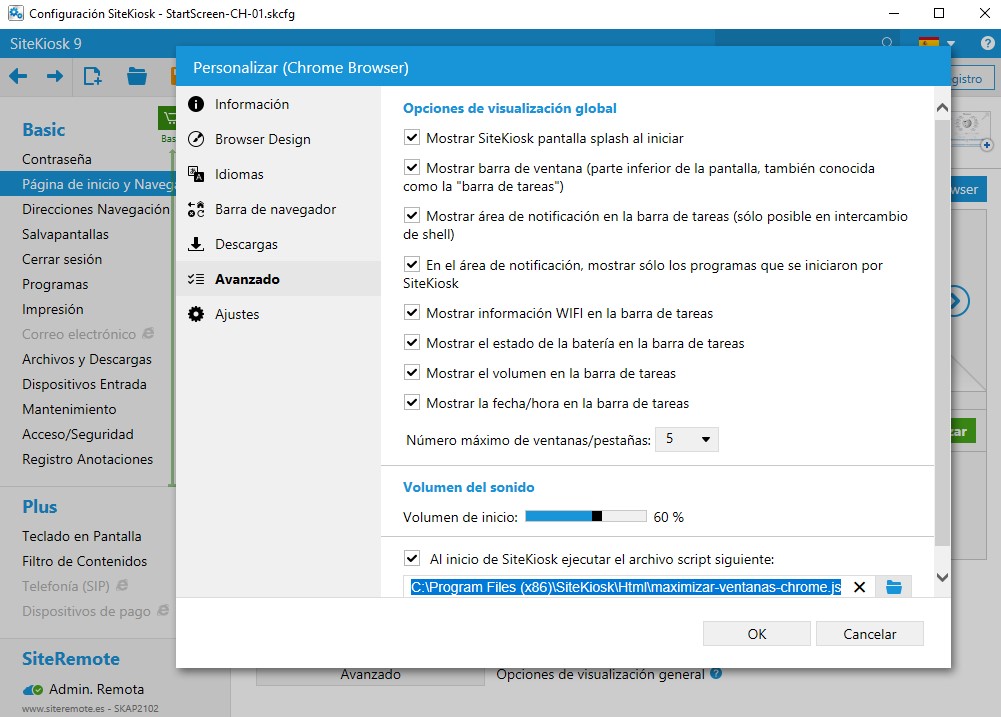
A continuación añada el archivo como un script externo en SiteKiosk. Para ello abra el asistente de configuración de SiteKiosk y vaya a:
Página de Inicio y Navegador -> Chrome Browser -> Personalizar -> Avanzado -> Ejecutar script al iniciar SiteKiosk.
En los ajustes de barra de navegador debe permitir alguna opción que permita nuevas ventanas (ej. número de ventanas permitidas mayor que 1).
En el caso de que está utilizando el Start Screen con el motor de navegador Chrome, puede aplicar este ajuste desde:
Página de Inicio y Navegador -> Chrome Browser -> Start Screen -> Personalizar -> Avanzado -> Ejecutar script al iniciar SiteKiosk.
Descarga de script
Puede descargar el archivo de script desde aquí: Script para maximizar ventanas